Google Workspace con IA no significa lo mismo para todos los usuarios, y tampoco es lo mismo que tener una cuenta personal de Google, esa que termina en @gmail.com.
El botón de Gemini puede llevar a resultados distintos según el tipo de cuenta desde el que lo abras, sea una cuenta personal, una cuenta administrada por tu empresa o una cuenta de Workspace Individual. Conviene saberlo antes de pedirle algo.
Esta guía recorre esa distinción de principio a fin: primero qué acceso tienes y después qué puedes hacer con él, para evitar la sorpresa y la frustración de no saber con qué acceso a la IA de Gemini cuentas.
La mayoría de las guías que existen hoy enumeran funciones por aplicación: qué hace Gemini en Gmail, qué hace en Docs, qué hace en Sheets.
Esta guía parte de una pregunta anterior a esa lista: ¿qué cuenta tienes, qué licencia cubre esa cuenta, quién administra los permisos y qué información estás en disposición de compartir?
Google Workspace con IA no es una sola cosa
Ver Gemini disponible en Gmail, Docs o Sheets no explica automáticamente qué puede hacer con tu información ni qué límites aplican. Google Workspace con IA cambia según el tipo de cuenta, la edición contratada y las políticas que administra tu organización. Por eso, antes de aprender a usar una función, conviene ubicar en qué contexto de acceso estás parada o parado.
Esta guía separa esa decisión en capas: cuenta, licencia y permisos primero; aplicación y tarea después. Si ya usas una guía específica de Gmail, Docs o Sheets y sientes que algo no coincide con lo que ves en tu pantalla, es probable que el origen esté en esta primera capa, no en la función misma.
Cuenta personal, Workspace y Workspace Individual: tres contextos distintos
Una cuenta personal de Google, una cuenta de Google Workspace administrada por una empresa y una cuenta de Google Workspace Individual comparten interfaz, pero no comparten reglas de acceso, control ni disponibilidad de Gemini.
La cuenta personal responde a los planes de Google AI (Plus, Pro o Ultra) que puedes contratar tú misma o tú mismo. La cuenta de Workspace administrada responde a la edición que compró tu organización, desde Business Starter hasta Enterprise, y a las políticas que define quien administra esa cuenta laboral.
Workspace Individual ocupa un punto intermedio: es una suscripción pensada para quien trabaja de forma independiente, pero con funciones de productividad de Workspace.
Esa distinción importa porque cambia quién decide qué puedes usar. En una cuenta personal, decides tú. En una cuenta laboral, la decisión pasa por la política de tu organización, aunque tú uses la cuenta todos los días.
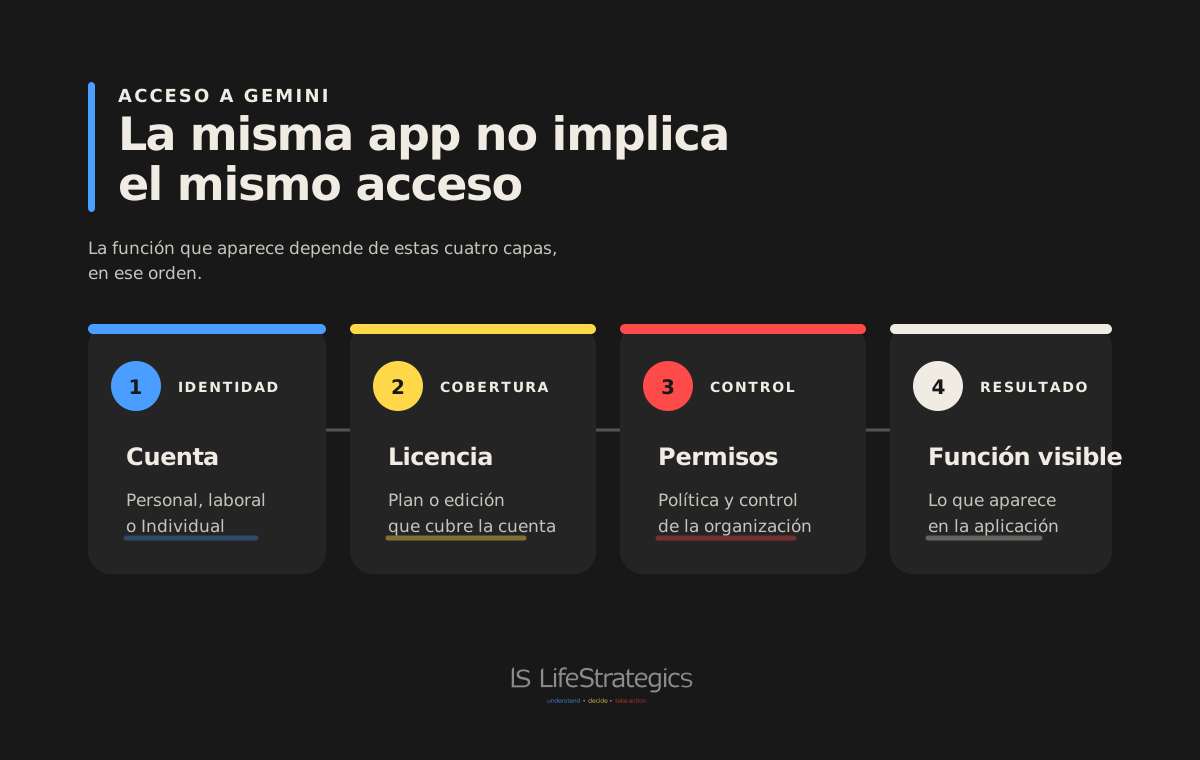
Tabla 1: tipo de cuenta, control de acceso y precaución
| Tipo de cuenta | Quién controla el acceso | Dónde se confirma | Precaución |
|---|---|---|---|
| Cuenta personal de Google | La persona usuaria, según el plan de Google AI que contrate (Plus, Pro o Ultra) | Configuración de la cuenta personal y la app de Gemini | Los límites de uso, idiomas y funciones varían por país y por plan; conviene revisar la información vigente antes de asumir cobertura completa. |
| Cuenta de Google Workspace administrada | La persona administradora de Workspace de la organización, según la edición contratada | Consola de administración de la organización, no la configuración personal | Una función puede existir en el producto y estar desactivada para tu cuenta laboral por decisión de la organización. |
| Google Workspace Individual | La persona usuaria, dentro de los límites de esa suscripción específica | Configuración de la suscripción de Workspace Individual | No equivale automáticamente a Workspace Business o Enterprise; conviene revisar qué funciones de Gemini incluye esa suscripción en particular. |
Cómo comprobar el acceso a Gemini antes de planear un uso
Una señal rápida: el dominio de tu correo
Hay una señal rápida para distinguir una cuenta personal de una administrada por una empresa: si tu dirección termina en @gmail.com, esa cuenta no tiene administrador de organización, así que descartas de entrada el escenario de Workspace administrado.
Si en cambio inicias sesión con un correo de dominio propio, como nombre@tuempresa.com, es señal de que alguien administra esa cuenta y conviene tratarla como cuenta de Workspace administrada (fuente oficial).
Esa señal por sí sola no distingue una cuenta personal de una cuenta de Workspace Individual, porque ambas pueden usar una dirección @gmail.com. Para confirmar si tienes Workspace Individual activo, revisa la sección de suscripciones de tu Cuenta de Google.
Los cinco datos que confirman tu acceso
Antes de diseñar cualquier uso de Gemini en tu trabajo, conviene confirmar cinco datos:
- Qué tipo de cuenta tienes.
- Qué edición o licencia cubre esa cuenta.
- Quién administra los permisos.
- En qué aplicación esperas usar la función.
- Si tu idioma y tu país están habilitados.
Google declara que la disponibilidad de Gemini depende de la suscripción de Workspace, y que los planes incluyen acceso a la app de Gemini, a Gemini Notebook y a funciones dentro de las aplicaciones, aunque la extensión exacta depende de la edición y del acceso otorgado (fuente oficial).
Si usas una cuenta laboral y no ves una función que esperabas, el primer paso razonable no es buscar un tutorial de esa función, sino confirmar con quien administra Workspace en tu organización si la política la tiene activada.
La administración de acceso a estas capacidades ocurre desde la consola de administración, así que una persona usuaria no controla por sí sola todas las capacidades de su cuenta laboral (fuente oficial).
Esta comprobación previa evita un error frecuente: atribuirle a una función ausente algo que depende de un permiso o de una política de organización. Confirmar el acceso antes de planear la tarea ahorra el momento de frustración cuando Gemini no aparece donde alguien más lo mostró en un tutorial.
Gemini dentro de Google Workspace: qué tareas puede apoyar cada aplicación
Una vez ubicado el tipo de cuenta y confirmado el acceso, la pregunta relevante deja de ser "qué hace Gemini" y pasa a ser "qué tarea concreta quiero apoyar con Gemini dentro de esta aplicación".
La aplicación Gemini, el panel lateral dentro de Workspace y Gemini Notebook son superficies distintas, aunque compartan el mismo modelo detrás. Nombrarlas por separado ayuda a entender por qué una misma función puede aparecer o no según dónde la busques (fuente oficial).
Google también anunció Workspace Intelligence, una capa que conecta el contexto de Gmail, Docs, Sheets, Slides, Drive, Chat y Calendar para que los agentes de Gemini trabajen con información más completa, con controles que administra la organización (fuente oficial). Esta guía la nombra como referencia; el detalle queda para una guía dedicada.
Gmail y correos
Dentro de Gmail, el apoyo típico incluye redactar borradores de correo, resumir hilos largos y sugerir respuestas a partir del contexto de la conversación.
*Ejemplo cotidiano: resumir un hilo de correo de quince mensajes antes de una llamada, o generar un primer borrador de respuesta a una consulta repetida de un cliente.*
La revisión humana sigue siendo necesaria, sobre todo cuando el correo involucra a un cliente, una decisión sensible o información que requiere precisión. Un borrador generado por Gemini funciona como punto de partida, no como versión final lista para enviar; el tono, los datos concretos y cualquier compromiso mencionado conviene revisarlos antes de mandarlo.
Gmail también anunció AI Inbox, una vista que prioriza mensajes urgentes y sugiere pendientes a partir del contenido de la bandeja de entrada. A la fecha de esta guía, Google la mantiene en acceso para probadores de confianza antes de una disponibilidad más amplia (fuente oficial). Esta guía la nombra como referencia; el paso a paso queda para una guía dedicada a Gmail.
Docs y documentos
En Google Docs, Gemini puede ayudar a generar un primer borrador, resumir un documento extenso o reformular un párrafo. Las funciones de Gemini en Docs, Sheets, Slides, Vids y Forms requieren un plan elegible de Google Workspace o de Google AI, y algunos idiomas pueden no estar disponibles todavía (fuente oficial).
*Ejemplo cotidiano: pedir un resumen de un reporte de diez páginas antes de una junta, o partir de un esquema generado para armar la primera versión de una propuesta.*
Un resumen generado dentro de un documento largo ayuda a ubicar la idea principal antes de una reunión, pero no reemplaza leer las secciones que sostienen una decisión importante.
Sheets y datos
En Google Sheets, el apoyo se concentra en explicar fórmulas, sugerir estructuras de tabla y generar resúmenes de datos ya existentes.
*Ejemplo cotidiano: pedir que explique una fórmula heredada de otra persona, o que resuma las tendencias de una hoja de seguimiento de ventas antes de reportarlas.*
Gemini no sustituye la verificación de que los datos de origen sean correctos, esa parte sigue siendo trabajo de quien construye la hoja.
Slides y presentaciones
En Google Slides, Gemini puede apoyar la generación de una estructura inicial de presentación o de imágenes para acompañar el contenido, según la disponibilidad de tu plan.
*Ejemplo cotidiano: partir de un esqueleto de diapositivas para una presentación interna, en lugar de empezar desde una hoja en blanco.*
Si tu tarea principal es construir presentaciones con IA, existe una guía específica para eso dentro de este mismo sitio.
Slides también integró Nano Banana Pro para generar imágenes e infografías dentro de la presentación, mediante las opciones "Help me visualize" y "Beautify this slide" (fuente oficial). Esta guía la nombra como referencia, sin cubrir el paso a paso.
Drive, Meet y Chat
En Drive, Gemini puede ayudar a resumir o localizar contenido dentro de archivos a los que ya tienes acceso. En Meet, puede apoyar con notas o resúmenes de reuniones, según la configuración de tu organización. En Chat, el apoyo se orienta a resumir conversaciones o hilos largos de trabajo en equipo.
*Ejemplo cotidiano: pedir el resumen de una reunión de Meet para compartirlo con quien no pudo asistir, o localizar un archivo dentro de Drive a partir de una descripción general.*
Google también lanzó Workspace Studio, un constructor de agentes sin código disponible en planes Business y Enterprise de Workspace, pensado para automatizar procesos que cruzan varias de estas aplicaciones (fuente oficial). Esta guía la nombra como referencia; el resto queda para una guía aparte.
La primera prueba no empieza por una función, sino por una tarea
Elegir una tarea repetida y acotada suele funcionar mejor que abrir Gemini sin un objetivo claro. Una tarea con contexto definido, con un resultado revisable y con un criterio de qué cuenta como "correcto" da a Gemini algo concreto con qué trabajar, en lugar de una pregunta abierta.
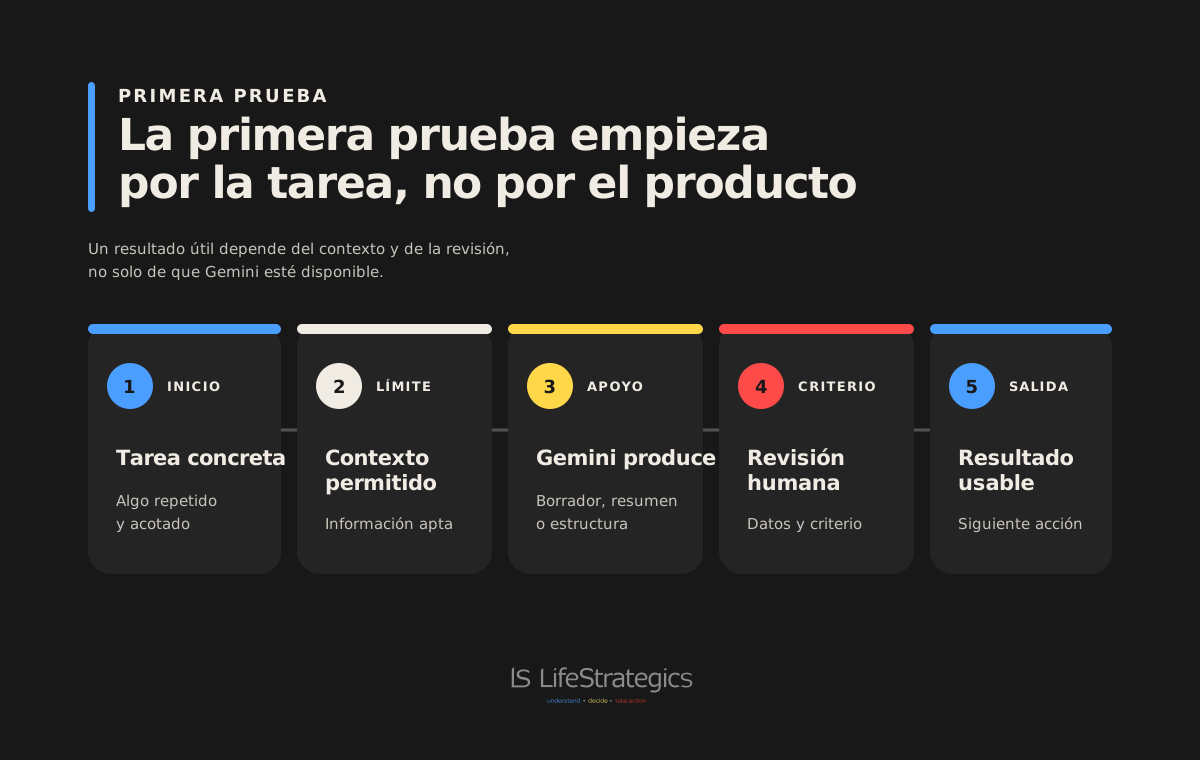
Tabla 2: de la tarea a la guía derivada
| Tarea de trabajo | Aplicación principal | Apoyo posible de Gemini | Revisión humana necesaria | Guía derivada |
|---|---|---|---|---|
| Responder correos recurrentes con el mismo tono | Gmail | Borrador de respuesta a partir del hilo | Revisar tono, precisión y datos antes de enviar | Gemini en Gmail |
| Resumir un documento largo antes de una reunión | Docs | Resumen del contenido existente | Confirmar que el resumen no omita matices importantes | Gemini en Google Docs |
| Entender una hoja de cálculo con datos de otra persona | Sheets | Explicación de fórmulas y estructura | Verificar que los datos de origen sean correctos | Gemini en Google Sheets |
| Armar una primera estructura de presentación | Slides | Esqueleto inicial de la presentación | Ajustar mensaje, orden y precisión antes de presentar | Presentaciones con inteligencia artificial |
| Cualquier tarea con información sensible o decisiones importantes | Cualquiera | Ninguna función sustituye este paso | El contexto, la validación y la autorización siguen siendo responsabilidad de la persona | Criterio de revisión de LifeStrategics |
Ese último criterio de revisión es el que sostiene el resto de la guía: ninguna función de Gemini sustituye el contexto, la validación ni la autorización que le corresponden a una persona.
Desde LifeStrategics, esa distinción entre lo que Gemini puede sugerir y lo que una persona debe confirmar es el punto de partida para diseñar cualquier sistema de trabajo con IA, no un detalle secundario que se resuelve después.
Lo que queda fuera de esta guía de Google Workspace con IA
Google ofrece otras herramientas de IA que conviene no confundir con el uso cotidiano de Workspace. AI Studio, Flow, Opal y Google Labs son capas más avanzadas, creativas o experimentales, pensadas para casos distintos al trabajo diario en Gmail, Docs o Sheets. Esta guía no las trata como funciones estándar de Workspace ni promete acceso a ellas en cualquier plan.
Gemini Spark y Personal Intelligence son otro caso: pertenecen a experiencias para cuentas personales y no sustituyen las funciones administradas de Workspace. Spark para macOS se encuentra en beta para suscriptores de Google AI Ultra mayores de edad en Estados Unidos, mientras Personal Intelligence es opcional y requiere una cuenta personal elegible; no está disponible para cuentas laborales o escolares (Spark: fuente oficial, Personal Intelligence: fuente oficial).
No son una función administrada dentro de una edición de Google Workspace. Esta guía las nombra como referencia; no forman parte del uso cotidiano de una cuenta laboral administrada.
Tampoco se detallan aquí precios ni comparativas de costos entre planes. Los precios, los países disponibles y los límites de uso cambian con frecuencia, así que la fuente oficial de Google es el lugar correcto para confirmarlos antes de decidir un plan.
Qué guía seguir después según la tarea que quieres resolver
Si tu tarea principal está en Gmail, una guía específica de Gemini para Gmail profundiza en casos de uso concretos dentro de esa aplicación. Si trabajas sobre todo en documentos, una guía de Gemini para Google Docs cubre ese terreno con más detalle.
Si tu tarea es analizar datos, una guía de Gemini para Google Sheets explica ese uso específico. Estas tres guías todavía están en producción; mientras se publican, esta página describe la frontera entre lo que cubre cada una.
Si tu pregunta no es sobre una aplicación de Google, sino sobre por dónde empezar a decidir qué problema atender con IA, conviene revisar primero cómo se construye una estrategia de IA, porque una herramienta no sustituye decidir qué tarea o problema conviene atender primero.
Si la tarea que exploras es específicamente producir contenido con apoyo de IA, la diferencia entre usar una función suelta y operar un sistema editorial completo se explica en estrategia de contenidos con IA.
Conclusión: acceso no equivale a criterio de uso
Tener acceso a Gemini dentro de Google Workspace resuelve una parte del problema, pero no resuelve el criterio de uso que hace falta para aprovecharlo bien. Dos pasos ordenan el resto:
- Confirmar tu tipo de cuenta, tu licencia y tus permisos.
- Elegir una tarea concreta con revisión humana incluida.
Cuando el resultado de una tarea generada con IA se comparte hacia afuera, la transparencia sobre ese uso también importa, un tema que se aborda con más detalle en la guía sobre transparencia y revisión humana de contenido generado con IA.
Google Workspace con IA seguirá cambiando función por función y edición por edición. La secuencia que sostiene esta guía (cuenta, licencia, aplicación, tarea, contexto y revisión) es la parte que no cambia tan rápido y la que conviene fijar primero.
Volver a esta secuencia también ayuda cuando algo cambia sin aviso: una función que dejó de aparecer, un límite de idioma o país que se actualizó, o un plan que sumó capacidades nuevas. En lugar de reaprender cada actualización desde cero, revisar primero la cuenta, la licencia y los permisos suele explicar por qué cambió lo que ves en pantalla.
Preguntas frecuentes sobre Google Workspace con IA
¿Qué es Google Workspace con IA?
Es el conjunto de funciones de Gemini disponibles dentro de Gmail, Docs, Sheets, Slides, Drive, Meet y Chat para cuentas de Google Workspace, cuya disponibilidad exacta depende de la edición contratada y de la política de la organización que administra la cuenta.
¿Cómo sé si tengo acceso a Gemini en mi cuenta de trabajo?
La comprobación parte de identificar si la edición de Workspace incluye Gemini y de confirmar con quien administra Workspace en la organización si la función está activada, porque el acceso se gestiona desde la consola de administración y no depende únicamente de la configuración personal.
¿Qué diferencia hay entre una cuenta personal de Google y una cuenta de Workspace?
En una cuenta personal, el acceso a Gemini depende del plan de Google AI que contrates tú; en una cuenta de Workspace administrada, depende de la edición que compró tu organización y de las políticas que define quien la administra.
¿Business Starter incluye Gemini?
La disponibilidad de Gemini varía por edición de Workspace y cambia con el tiempo, así que conviene confirmarlo en la documentación oficial de Google vigente antes de asumir que un plan específico la incluye o la excluye.
¿Qué puede hacer Gemini en Gmail, Docs y Sheets?
En Gmail puede apoyar borradores y resúmenes de correo; en Docs puede ayudar a generar o resumir texto; en Sheets puede explicar fórmulas y estructuras de datos, siempre con revisión humana antes de dar por bueno el resultado.
¿Mi empresa puede desactivar las funciones de IA?
Sí, la organización administra el acceso a las funciones de Gemini dentro de Workspace desde la consola de administración, así que puede activar, limitar o desactivar funciones específicas según su política interna.
¿Puedo usar Gemini con información confidencial de trabajo?
Depende de la política de tu organización y del tipo de información; antes de compartir datos sensibles con cualquier función de IA, conviene confirmar qué permite tu empresa y aplicar el mismo criterio de revisión que usarías con cualquier otra herramienta.