Las presentaciones con inteligencia artificial sirven para convertir información dispersa en un primer borrador editable.
No sustituyen la decisión de qué debe entender una audiencia, qué evidencia necesita ver ni qué idea debe recordar. Eso se define antes de abrir una herramienta.
Puedes empezar con un documento en Gamma o Canva, generar dentro de Google Slides con Gemini Assistant, trabajar un argumento en Gemini Canvas, usar tus propios archivos como contexto en Claude, ChatGPT o Codex, o mejorar un deck existente.
La mejor ruta es la que deja un archivo que el equipo puede revisar y editar en el entorno final.
Cómo hacer presentaciones con IA paso a paso
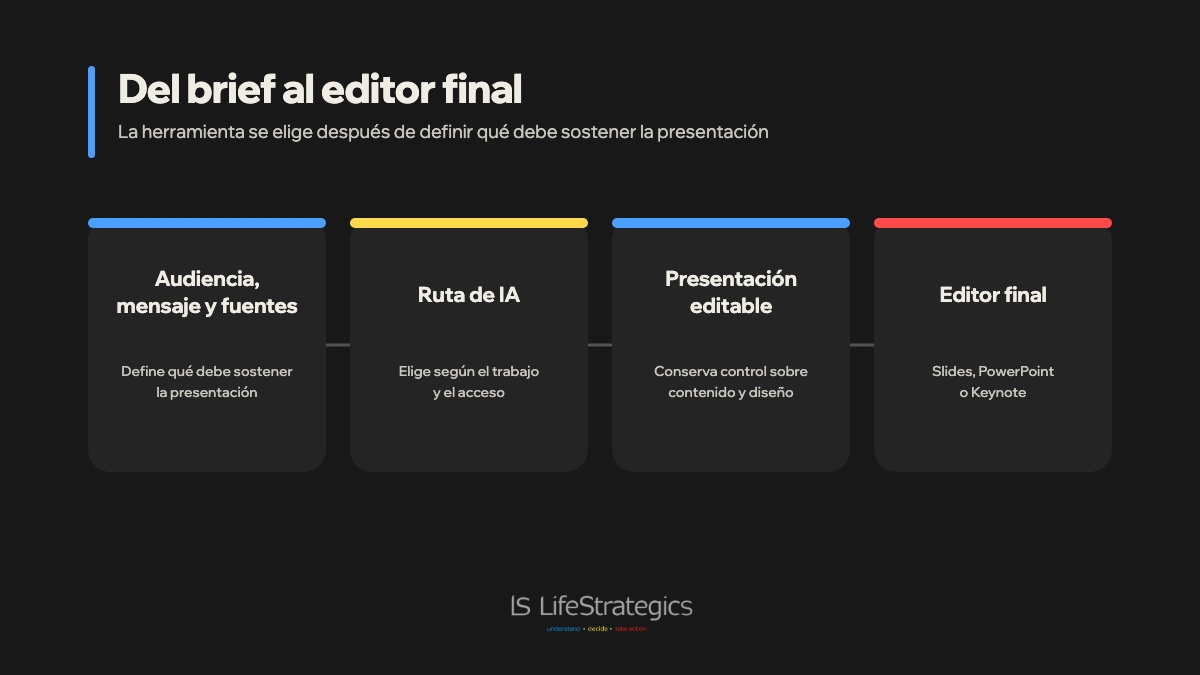
Una presentación con IA puede empezar por un tema, un documento o un deck existente. Esta secuencia ayuda a pasar de ese material a un archivo revisable.
- Definir el encargo. Audiencia, decisión buscada, mensaje central y fuentes autorizadas forman el punto de partida.
- Elegir dónde seguirá la edición. Google Slides, PowerPoint, Keynote o el editor de la herramienta determinan la ruta y el formato de salida.
- Revisar el esquema. Antes del diseño, cada diapositiva necesita una idea y la evidencia que la sostiene.
- Generar un primer borrador. La herramienta recibe el esquema revisado y sólo el material necesario para desarrollarlo.
- Comprobar el archivo final. Cifras, fuentes, legibilidad y elementos editables se revisan en el programa donde se usará la presentación.
Los procedimientos de Gamma, Canva y Gemini que aparecen más abajo desarrollan esta secuencia. El brief de la presentación reúne la información que conviene tener antes de generar.
Fuentes y condiciones revisadas: 16 de octubre de 2026. La comparación ayuda a elegir una ruta de trabajo; no califica la calidad de los resultados.
Herramientas para hacer diapositivas con IA: acceso y edición
Gamma
Convertir un tema o material preparado en un primer deck.
Plan gratuito con créditos iniciales; planes de pago amplían uso y eliminan la marca.
Edición en Gamma o exportación PPTX. Para Slides, se importa ese archivo.
Canva
Crear o ajustar diapositivas dentro del entorno de diseño del equipo.
Funciones de IA y acceso a recursos varían según plan y disponibilidad.
Edición en Canva; descarga PPTX para presentaciones. El diseño puede variar al abrirlo en PowerPoint.
Gemini Canvas
Construir una presentación desde una conversación y fuentes.
Requiere iniciar sesión en Gemini; conviene comprobar las funciones habilitadas en la cuenta.
Exportación a Google Slides o PDF. El PDF sirve como versión fija.
Gemini en Google Slides
Generar un deck editable dentro del editor de Google.
Plan elegible de Workspace o Google AI, o acceso por Workspace Experiments. Generación completa: escritorio e inglés.
Presentación editable en Google Slides. Esta vía tiene condiciones distintas de Canvas.
Copilot en PowerPoint
Crear y refinar una presentación en PowerPoint.
Requiere acceso a Copilot según suscripción y configuración de la organización.
Edición en PowerPoint. Las funciones disponibles varían según la vía y su despliegue.
Un plan gratuito puede servir para probar la ruta, pero no implica generaciones ilimitadas ni acceso a todas las funciones. Los precios, créditos y permisos pueden cambiar.
Fuentes: Gamma: planes, Gamma: exportación, Canva: creación, Canva: formatos, Gemini Canvas, Gemini en Slides, Copilot en PowerPoint.
Las rutas con Claude, ChatGPT o Codex se explican más abajo. Su salida depende de las herramientas habilitadas en cada entorno.
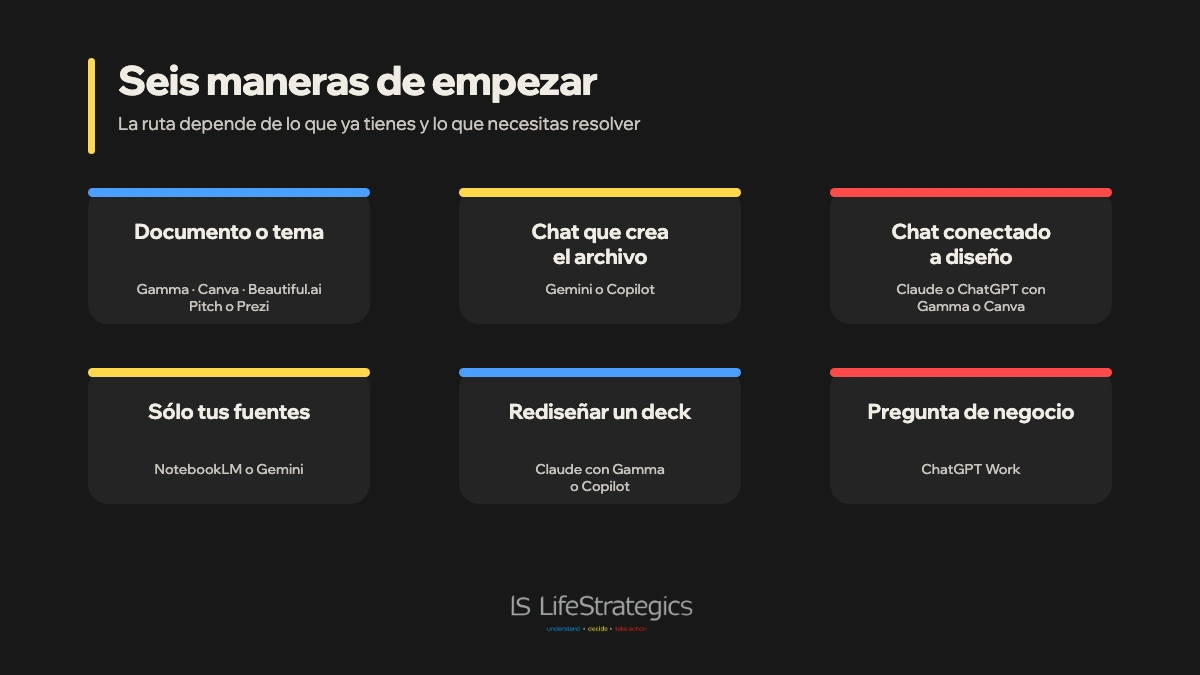
Las maneras de hacer presentaciones con inteligencia artificial
Antes de elegir una marca, conviene reconocer el tipo de trabajo que ya tienes.
Las herramientas se solapan, pero estas seis rutas ayudan a elegir sin asumir que una sola sirve para todo.
Documento o tema
Un texto curado, archivo o tema claro
El contenido ya existe y falta darle estructura
Gamma, Canva u otra plataforma; a veces un PPTX descargado
Chat que crea el archivo
Un brief y material en Google o Microsoft
El equipo ya trabaja en Slides o PowerPoint
Google Slides o PowerPoint
Chat conectado a diseño
Una conversación, archivos y una herramienta habilitada
El argumento se prepara en el chat y el diseño vive en otra plataforma
El editor que entregue el conector
Sólo con tus fuentes
PDFs, reportes, notas o archivos autorizados
Cada afirmación debe poder rastrearse al material de origen
La herramienta elegida y después el editor final
Rediseño de un deck
Una presentación existente y una referencia de estilo
El contenido sirve, pero la estructura o diseño no
El editor que conserve mejor el archivo original
Pregunta de negocio
Una decisión, fuentes y restricciones
Todavía falta construir el argumento antes de diseñar
El editor definido en el brief
No es un ranking. Gamma, Canva, Beautiful.ai, Pitch y Prezi ayudan a partir de un tema o material fuente.
Gemini y Copilot pueden trabajar dentro de Google Slides o PowerPoint, según la función habilitada.
Claude, ChatGPT y Codex ayudan a leer archivos, discutir el argumento, crear contenido o trabajar con conexiones específicas.
La disponibilidad de cada salida depende de la cuenta, plan y entorno.
Qué información necesitan las presentaciones con inteligencia artificial
El contexto no equivale a volumen. Un reporte de cien páginas puede contener información importante, pero no es necesario pegarlo entero en la primera generación.
Primero separa lo obligatorio, lo que sólo ayuda a comprender el caso y lo que debe quedar fuera.
Audiencia
¿Quién verá esto y qué sabe ya?
Rol, conocimiento previo, objeciones y contexto
Decisión
¿Qué debe pasar después de la presentación?
Acción, aprobación o conversación esperada
Mensaje central
¿Qué idea debe permanecer?
Una frase que permita jerarquizar lo demás
Fuentes
¿Qué información es válida?
Datos, documentos, fechas y citas autorizadas
Secuencia
¿Cómo avanza el argumento?
Esquema, duración y función de cada bloque
Estilo
¿Qué se debe conservar?
Deck de referencia, plantilla, tono y restricciones de marca
Editor final
¿Dónde seguirá el trabajo?
Google Slides, PowerPoint, Keynote, Canva, Gamma u otro destino
La IA puede señalar vacíos, proponer un esquema y separar hechos de supuestos. No debe completar con datos inventados aquello que no existe en las fuentes.
Prompt para entrevistar antes de crear
Este prompt sirve cuando usarás un LLM para preparar el trabajo. Le pide aclarar el encargo antes de convertirlo en diapositivas.
> Quiero preparar una presentación profesional. Antes de proponer diapositivas, entrevístame en bloques breves.
Aclara: 1) audiencia y conocimiento previo; 2) decisión o siguiente paso buscado; 3) mensaje central; 4) fuentes autorizadas y datos que no debes inventar; 5) duración o número aproximado de diapositivas; 6) qué debe recibir más énfasis y qué queda fuera; 7) referencia de estilo o presentación existente; y 8) editor y formato final.
Después resume el brief en una tabla con “confirmado”, “pendiente” y “fuera de alcance”. No generes el deck hasta que yo confirme el brief.
Después, propone primero un esquema diapositiva por diapositiva con objetivo, evidencia y mensaje principal.
Para quien quiere entender primero qué puede pedirle a un asistente, la guía de cómo aprender a usar inteligencia artificial ofrece el punto de partida.
Cómo crear una presentación con Gamma o Canva
Gamma y Canva funcionan mejor cuando ya existe una dirección editorial.
Pedirles que descubran al mismo tiempo el argumento, la evidencia y el diseño reparte la atención entre demasiadas decisiones.
Gamma
Gamma permite iniciar desde un tema, texto pegado o material importado. Puede ayudar a generar un primer borrador, condensar un documento o reorganizar una presentación existente.
El punto decisivo es la entrada: cuando el argumento ya está trabajado, una selección curada de material protege el foco.
- Prepara el brief y un esquema con una idea principal por bloque.
- Comparte sólo las fuentes que deben aparecer y nombra las exclusiones.
- Elige si Gamma debe generar, condensar o preservar el texto.
- Revisa el orden del argumento antes de afinar el diseño.
- Corrige o elimina las diapositivas que repiten una idea.
- Exporta a PPTX cuando la edición continuará en PowerPoint, Google Slides o Keynote; usa PDF cuando el objetivo sea compartir una versión fija.
Gamma documenta la creación desde texto e importación de archivos. También advierte que una importación de PowerPoint no preserva necesariamente masters, fondos ni layouts exactos.
Cuando es indispensable conservar el diseño original, la edición final debe ocurrir en PowerPoint o Keynote. Gamma explica sus rutas de creación y sus límites de importación.
Canva
Canva encaja cuando el equipo ya trabaja con una plantilla, Brand Kit o un lenguaje visual consistente.
La herramienta puede partir de un prompt o un esquema y permite continuar la edición dentro de su propio entorno.
- Parte del brief y de una plantilla o referencia de marca, cuando exista.
- Ajusta el esquema antes de generar; el orden de secciones sigue siendo una decisión editorial.
- Compara cada diapositiva con el mensaje que debe sostener.
- Pide cambios concretos, por ejemplo qué contraste, evidencia o diferencia debe explicar una diapositiva.
- Conserva el archivo en Canva si ahí seguirá el equipo; si se descarga para Drive, PowerPoint o Keynote, revísalo en el editor de destino.
Subir un archivo descargado a Drive ayuda a organizarlo o compartirlo, pero no lo convierte automáticamente en una presentación nativa de Google Slides. Canva describe cómo crear y refinar presentaciones con IA.
Beautiful.ai, Pitch y Prezi son alternativas válidas cuando el equipo quiere permanecer en su propio editor.
Beautiful.ai prioriza layouts guiados; Pitch combina colaboración y edición por chat; Prezi usa una narrativa menos lineal.
Conviene elegirlas por el tipo de edición posterior, no sólo por la primera imagen que generan.
Dos vías para hacer presentaciones con Gemini Canvas y Gemini Assistant en Google Slides
Gemini ofrece dos rutas distintas. Gemini Canvas sirve para construir el argumento antes de que exista un deck. Gemini Assistant dentro de Google Slides trabaja sobre una presentación que ya vive en Drive.
Nombrarlas por separado evita atribuir a una ruta las capacidades de la otra.
Gemini Canvas
Canvas convierte una conversación, un esquema o fuentes de trabajo en una presentación.
Resulta útil cuando todavía estás dando forma al argumento y después necesitas compartir un archivo.
- Comparte el brief y las fuentes autorizadas.
- Pide una propuesta de estructura antes de solicitar la presentación completa.
- Corrige huecos, peso de las secciones y afirmaciones sin respaldo.
- Genera la presentación en Canvas.
- Exporta a Google Slides o PDF según el siguiente editor y uso.
La documentación de Google sobre Canvas describe la generación y exportación. La disponibilidad puede variar por entorno.
Gemini Assistant dentro de Google Slides
Esta ruta corresponde a un deck que debe vivir en Drive y seguir editándose de forma colaborativa en Google Slides.
La generación no reemplaza una revisión diapositiva por diapositiva.
Si la cuenta no muestra Gemini Assistant o no ofrece las mismas opciones que aparecen aquí, primero conviene identificar acceso, licencia y permisos en Google Workspace con IA: qué puedes hacer según tu cuenta y plan.
- Abre la presentación en una computadora y activa Gemini Assistant cuando cuenta, plan, idioma y entorno lo permitan.
- Comparte propósito, audiencia y fuentes; un deck de referencia puede orientar el estilo.
- Revisa el plan, esquema y fuentes que propone Gemini Assistant.
- Ajusta la función de cada diapositiva antes de aprobar la generación.
- Revisa después cada diapositiva: qué conservar, qué corregir y qué evidencia requiere más visibilidad.
- Conserva el archivo en Drive como presentación colaborativa y revísalo antes de compartirlo.
Google documenta que la generación de presentaciones editables en Slides requiere un plan elegible y que la función completa depende de condiciones como escritorio e inglés. Consulta las condiciones de Gemini en Google Slides.
Cómo trabajar la presentación con Claude, ChatGPT o Codex
Claude, ChatGPT y Codex sirven especialmente antes y alrededor del archivo: pueden leer fuentes, contrastar un argumento, proponer un guion, redactar títulos o usar una referencia visual como orientación.
El resultado depende de las herramientas y conexiones que tenga habilitado cada entorno.
Una conexión a Google Drive no equivale por sí sola a crear o editar una presentación nativa.
Puede dar acceso al contenido como contexto, pero la creación del archivo depende de la función concreta que esté activa.
La misma precaución aplica a conectores de diseño: conviene comprobar qué formato producen y dónde se hará la edición final.
- Agrega los archivos locales o fuentes conectadas y marca cuáles son prioritarias.
- Explica qué información no puede inventarse y qué debe quedar como pendiente.
- Adjunta un deck de referencia si buscas conservar una dirección de estilo amplia: jerarquía, densidad de texto, tono de títulos, tipo de diagramas o paleta.
- Pide el esquema diapositiva por diapositiva antes de pedir un archivo.
- Haz ajustes delimitados: cambia una conclusión, simplifica una diapositiva, sustituye un dato o mueve una evidencia.
- Abre el resultado en el editor final y comprueba texto, fuentes, tablas, imágenes y edición real.
Claude ofrece trabajo con archivos y vías específicas de PowerPoint; ChatGPT puede trabajar con archivos y entornos conectados; Codex puede ayudar a estructurar contenido o producir artefactos según el entorno.
Ninguna de esas posibilidades debe prometerse como edición nativa de Slides sin verificar el producto, cuenta y permiso concretos.
Cómo seguir editando en Google Slides, PowerPoint o Keynote
El formato de salida determina cuánto trabajo queda después de generar el primer borrador.
Un PDF ayuda a compartir una versión fija, pero no permite continuar la estructura de las diapositivas. Un texto en un chat tampoco es todavía una presentación.
Un PPTX suele permitir una continuación en PowerPoint o Keynote y puede importarse a Google Slides, aunque el diseño necesita revisión.
Google Slides facilita el trabajo colaborativo cuando la presentación ya vive en Drive.
Cuando una presentación importada debe conservar fidelidad visual, conviene comprobar fuentes, masters, tablas y elementos gráficos en el editor donde se presentará.
Mónica prefiere en algunos flujos descargar el archivo y terminarlo en Keynote.
Es una preferencia de trabajo, no una afirmación de que Keynote produzca mejores presentaciones. Keynote puede abrir y editar archivos PowerPoint, pero también puede advertir si faltan fuentes del archivo original.
Qué conviene revisar antes de presentar o compartir
La revisión final tiene cuatro capas:
- Narrativa: cada diapositiva responde una pregunta de la audiencia y conduce a la siguiente.
- Evidencia: cifras, fechas, gráficas y citas se comparan contra su fuente original.
- Edición: títulos, tablas y objetos se pueden ajustar de verdad en el editor final.
- Presentación: contraste, legibilidad, fuentes, notas y orden funcionan en el dispositivo real.
Los visuales generados después del deck base necesitan su propio brief: función de la imagen, relación con el mensaje, activos permitidos y criterios de marca.
Una imagen generada no crea consistencia de marca por sí sola.
Cuando el trabajo se repite, un workflow con IA permite documentar brief, fuentes, revisión y formato de salida.
El brief de esta guía puede servir como punto de partida para tu próxima presentación. Volver al brief.
Preguntas frecuentes sobre presentaciones con inteligencia artificial
¿Se pueden hacer presentaciones con inteligencia artificial gratis?
Algunas herramientas ofrecen un acceso inicial sin costo, pero suelen limitar generaciones, exportaciones, marca o funciones disponibles.
Además del precio, importa si el archivo puede seguir editándose donde se necesita.
¿Qué información conviene dar a la IA para crear una presentación?
Audiencia, decisión, mensaje central, fuentes, secuencia, referencias de marca y editor final.
El material curado suele conservar mejor el foco que una colección amplia de notas sin prioridades.
¿Cuál es la diferencia entre Gemini Canvas y Gemini Assistant dentro de Google Slides?
Gemini Canvas crea una presentación desde una conversación y permite exportarla.
Gemini Assistant dentro de Slides trabaja en el editor de Google, permite revisar un plan y modificar contenido por diapositiva, sujeto a sus condiciones de disponibilidad.
¿Claude o ChatGPT pueden entregar una presentación editable?
Depende de las herramientas y el entorno habilitado.
Pueden trabajar con archivos, fuentes y referencias de estilo, pero el formato de salida y el editor posterior deben comprobarse antes de depender de esa ruta.
¿Conectar Google Drive basta para crear una presentación en Google Slides?
No.
Puede permitir lectura o uso de archivos como contexto, pero crear o editar una presentación nativa depende del producto, conector, cuenta, permisos y acciones que estén habilitadas.
¿Puedo abrir en Keynote una presentación creada con IA?
Sí, cuando recibes un archivo PPTX compatible.
Keynote puede abrirlo y permitir edición, aunque la revisión de fuentes, disposición y elementos visuales debe ocurrir antes de presentar.