La inteligencia artificial para Excel puede ayudarte a ordenar registros, proponer fórmulas y preparar un resumen, pero el archivo que recibes todavía necesita una revisión. Una celda vacía y una celda con cero no significan lo mismo; una fórmula que muestra el total esperado también puede dejar de funcionar cuando cambian los datos.
Esta guía usa una tabla pequeña de ventas para mostrar el recorrido desde una solicitud hasta un libro revisable. Primero encontrarás cómo elegir una ruta según tu cuenta; después, un ejemplo real creado con ChatGPT web. El archivo se inspeccionó después de generarse; la prueba de recálculo en Excel queda como un paso para el lector.
Qué puede resolver la IA para Excel
Antes de elegir una herramienta, identifica qué necesitas que pase con tus datos.
| Tarea | Entrada | Petición ilustrativa | Salida esperada |
|---|---|---|---|
| Entender una fórmula | Dos unidades a 150 pesos cada una | «Explícame cómo obtener el importe» | Una explicación de por qué 2 × 150 da 300. |
| Limpiar texto | El canal aparece como « Web » | «Quita espacios extremos y unifica mayúsculas» | El valor normalizado «web». |
| Resumir registros | Una tabla con ventas completas y una pendiente | «Suma por canal y muestra las pendientes» | Un subtotal por canal y un conteo de filas pendientes. |
Son ejemplos de solicitudes, no resultados de una prueba comparativa. La tarea demostrada más adelante combina las tres: limpiar una tabla, calcular importes y revisar un resumen.
Copilot o ChatGPT para Excel: qué acceso necesitas
La decisión comienza por los datos: confirma que puedes usarlos en la herramienta elegida. Después comprueba qué permite tu cuenta y si necesitas trabajar en el libro abierto o generar una copia. En una organización, usa primero las herramientas y los datos que tu equipo haya autorizado.
| Ruta | Dónde se solicita la tarea | Relación con el archivo |
|---|---|---|
| Copilot en Excel | En el panel de Excel, si la función está disponible. | Según el modo y la licencia, puede conversar, preparar un plan o editar el libro abierto. |
| Complemento ChatGPT para Excel | En el panel del complemento instalado en Excel. | Puede trabajar dentro del libro; requiere acceso y permisos compatibles. |
| ChatGPT web | En una conversación que permita generar y descargar archivos. | Puede entregar un archivo descargable; abrirlo en Excel es un paso posterior. |
Para comprobar Copilot, abre Excel con tu cuenta y busca el botón Copilot en la cinta; si no aparece, revisa licencia y versión o consulta a la persona administradora. Para el complemento, busca ChatGPT entre los complementos instalados y confirma que la cuenta te permita iniciarlo. Si necesitas trabajar en el libro abierto y una de esas rutas está habilitada y autorizada, empieza por esa superficie. Si quieres reproducir una demostración de archivo descargable, comprueba primero que tu cuenta permita generar el archivo. Tener varias opciones no demuestra que produzcan el mismo resultado.
IA para Excel: uso individual y de organización
Copilot en Excel depende de la licencia, de la configuración y de las funciones disponibles en el dispositivo. Microsoft contempla suscripciones personales, familiares, Premium y determinadas licencias comerciales. En cuentas administradas también pueden intervenir las políticas de la organización. La guía de Microsoft explica las condiciones y los modos disponibles.
Como referencia consultada el 29 de octubre de 2026, Microsoft 365 Personal aparece en México a 184.99 MXN al mes o 1,849 MXN al año. Familia aparece a 224.99 MXN al mes o 2,299 MXN al año; el acceso a IA de Familia corresponde al titular. Los precios y condiciones se comprueban en la página de Microsoft.
Costos para organizaciones y equipos
Microsoft 365 Premium aparece a 374.99 MXN al mes o 3,749 MXN al año; en Familia y Premium, el acceso a IA corresponde al titular de la suscripción. Para organizaciones, al 29 de octubre de 2026, Microsoft mostraba el complemento Copilot Business a 21 USD por usuario al mes con pago anual, o 25.20 USD por mes con pago mensual, además de una licencia empresarial elegible. Microsoft también mostraba una oferta de 18 USD por usuario al mes durante el primer año, del 1 de julio al 31 de diciembre de 2026, con condiciones. Microsoft también publicaba los paquetes Empresa Estándar más Copilot a 23.50 USD por usuario al mes con pago anual o 28.20 USD mensual, y Empresa Premium más Copilot a 32 USD anualizado o 38.40 USD mensual. Copilot empresarial aparecía a 30 USD por usuario al mes con pago anual, también más una licencia base elegible. Consulta las condiciones actuales en las páginas de Business y Enterprise.
Precios de ChatGPT para personas y equipos
ChatGPT tiene un plan gratuito con límites y Plus a 20 USD mensuales. Go se anunciaba a 8 USD mensuales en Estados Unidos; el precio en México depende de la oferta local. Pro ofrece niveles de 100, 200 o 500 USD mensuales. Consulta los detalles de Go y Pro. En Business, con un mínimo de dos asientos, el asiento Standard se publicaba a 25 USD por usuario al mes con pago mensual o 20 USD por usuario al mes con pago anual; Premium, a 125 o 100 USD respectivamente. Los importes son la referencia consultada el 29 de octubre de 2026; el costo localizado y las funciones pueden variar. Enterprise requiere cotización. Confirma las condiciones de Plus y Business.
Un chat con archivos y un complemento son rutas distintas
En un chat, puedes pedir un archivo y descargar el resultado si la función está disponible. El archivo descargado es una nueva salida que luego abres y revisas. En el complemento, la conversación aparece dentro de Excel y puede operar sobre el libro que tienes abierto, según sus permisos. OpenAI describe el complemento para Excel y Google Sheets; son integraciones separadas y esta guía se concentra en Excel.
Cómo preparar la tabla antes de pedir ayuda
La entrada de esta demostración contiene ocho registros sintéticos. Copia la tabla en una hoja llamada Original, con encabezados en la fila 1. Conserva los espacios tal como aparecen en los canales. Si Excel pega todo en la columna A, selecciona esa columna y usa Datos > Texto en columnas, con delimitador coma. Comprueba que los encabezados ocupen A1:D1 y que haya ocho filas de datos.
Texto para copiar
id,canal,unidades,precio_unitario
V001,web,2,150
V002, Web ,1,200
V003,tienda,3,100
V004,Tienda ,2,250
V004,Tienda ,2,250
V005,web,0,1000
V006,tienda,1,
V007,Web,1,500
Una hoja es una pestaña dentro del libro; un rango es un conjunto de celdas, como A1:D9. En esa entrada, compara las cuatro columnas de A5:D5 con A6:D6: las dos filas de V004 coinciden por completo. No basta encontrar el mismo identificador para decidir que dos registros son duplicados.
La celda D8 no tiene precio para V006. En cambio, C7 contiene cero unidades para V005. Antes de normalizar, revisa también los canales de B3, B5, B6 y B9: algunos contienen espacios o mayúsculas. La barra de fórmulas ayuda a ver el contenido de la celda seleccionada.
Cómo usar una IA para crear un archivo Excel
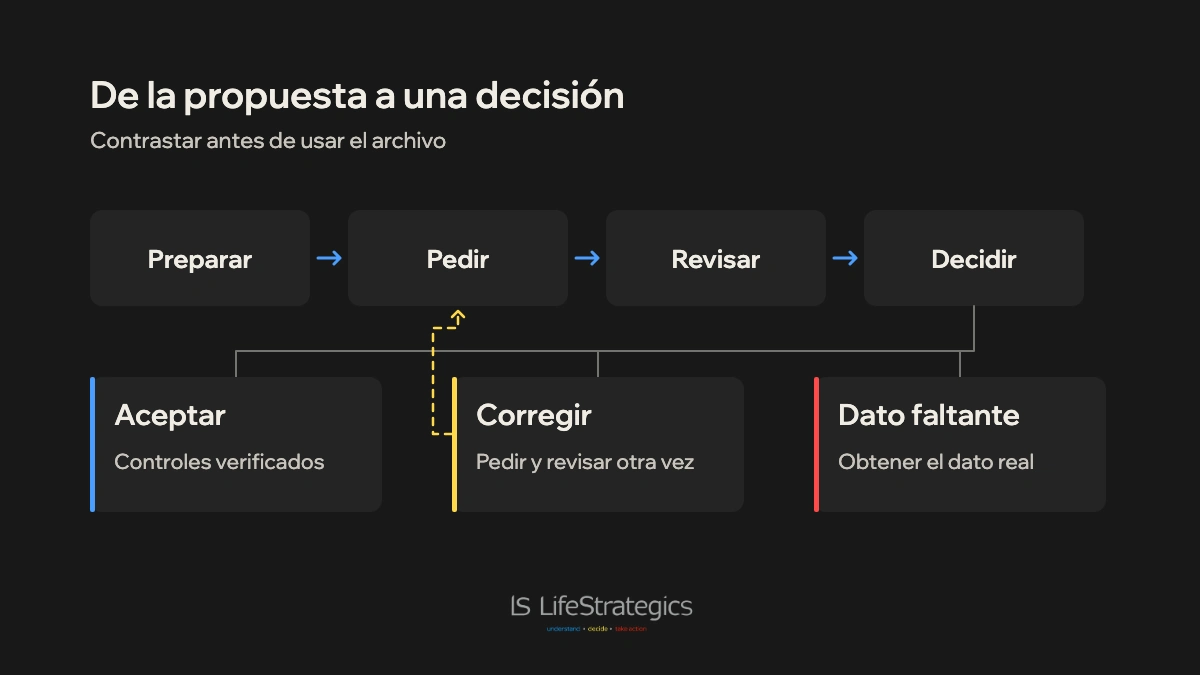
La receta general tiene tres partes: definir la entrada y las reglas, solicitar un archivo con estructura verificable y comprobar lo que realmente se descargó. Para reproducirla, abre un chat nuevo de ChatGPT web y comprueba que tu cuenta permita generar y descargar XLSX. Pega la instrucción completa, incluidos los datos, y envíala. Conserva la respuesta y descarga el archivo que te entregue. Abre una copia en Excel para revisar sus hojas y fórmulas; si no obtienes el archivo, no aceptes solo una respuesta de texto como sustituto.
Si no se genera el archivo
Primero confirma que tu cuenta permite generar y descargar archivos. Si sí lo permite, conserva la respuesta y pide una corrección con este mensaje:
Texto para copiar
No recibí el archivo XLSX solicitado. Conserva los datos y reglas de mi solicitud anterior y genera una nueva copia descargable con las hojas Original, Trabajo y Resumen. Si no puedes crearla, explícame qué impide hacerlo sin inventar un enlace.
Haz un reintento para esa causa. Si vuelve a fallar, detén la prueba y revisa la función disponible en tu cuenta antes de confiar en una salida.
Paso 1. La entrada y las reglas
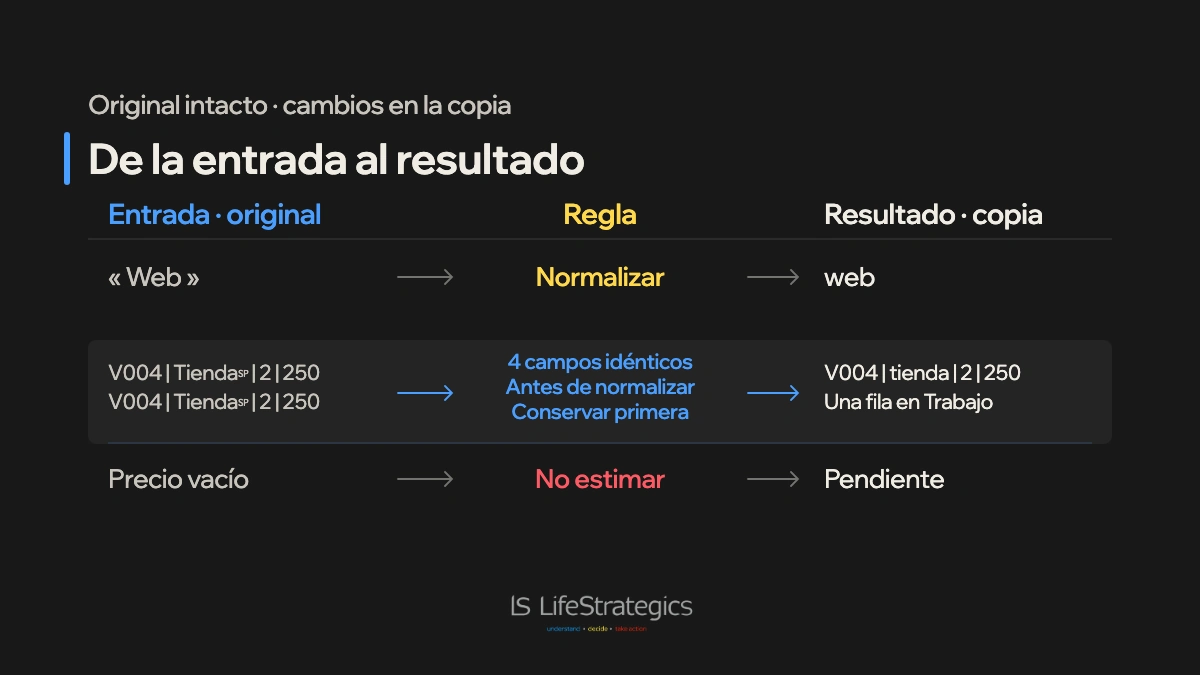
Para este caso se conservaron los ocho registros en Original. En Trabajo se pidió retirar solo la segunda fila idéntica de V004, normalizar los canales y mantener V006 sin precio. El importe debe quedar vacío cuando falta información, no convertirse en cero.
Paso 2. La petición de fórmulas con IA y la respuesta
Prompt utilizado
Texto para copiar
Necesito un archivo Excel revisable a partir de estos datos sintéticos de ventas. Cada fila es un registro; importe = unidades por precio unitario en MXN. No son datos de clientes.

id,canal,unidades,precio_unitario
V001,web,2,150
V002, Web ,1,200
V003,tienda,3,100
V004,Tienda ,2,250
V004,Tienda ,2,250
V005,web,0,1000
V006,tienda,1,
V007,Web,1,500

Crea ventas-ia-resultado.xlsx con tres hojas: Original, Trabajo y Resumen. Conserva Original exactamente, incluidos espacios, duplicado y vacío. En Trabajo conserva el orden, quita solo duplicados idénticos en las cuatro columnas originales, antes de normalizar, conserva la primera ocurrencia y normaliza canal quitando espacios extremos y unificando mayúsculas. Un precio vacío no es cero: conserva la fila y márcala como pendiente; unidades cero sí son válidas. Calcula importe con fórmulas editables solo cuando haya datos completos. Trabajo tendrá columnas A:G: id, canal, unidades, precio_unitario, importe, estado y fila_original. Estado será completa o pendiente; fila_original identifica la fila de Original. Resumen tendrá A:C: canal, subtotal y pendientes, con filas web, tienda y total. Sus subtotales, total y conteos deben ser fórmulas editables vinculadas a Trabajo, nunca cifras fijas; incluyen solo importes completos y cuentan pendientes por canal. En Resumen E1:F5 coloca control y conteo: originales desde Original, únicos desde Trabajo, completos y pendientes según estado. Los cuatro conteos serán fórmulas vinculadas a sus hojas, con resultados revisables. No estimes el dato faltante. Explica las fórmulas, rangos y cualquier supuesto. Muestra primero qué filas cambiarían y por qué, luego genera el archivo. Si no puedes generarlo, dilo sin fingir un enlace. Mi destino es Excel Microsoft 365 en español; explica cómo verificar idioma de funciones y separador antes de pegar una fórmula manualmente. No uses macros ni conexiones externas.
Qué devolvió ChatGPT en esta prueba
Resultado de la ejecución real: Mónica envió esta instrucción en una conversación nueva de ChatGPT web. El asistente identificó la segunda fila de V004 como duplicado, conservó V006 como pendiente y generó un archivo con tres hojas. Reportó un total de 1,800 MXN, con 1,000 en web y 800 en tienda. Su respuesta precisó: «la eliminación de duplicados ocurre antes de normalizar canal». El archivo recibido se inspeccionó celda por celda en Original A1:D9 contra la entrada: conserva los ocho registros, espacios, duplicado y precio vacío.
ChatGPT afirmó en su respuesta: «Se probó el recálculo al completar temporalmente el precio faltante y luego se restauró el vacío» y aclaró: «No se ejecutó Excel Microsoft 365 directamente». Son afirmaciones de la herramienta, no observaciones propias de Excel.
Después de recibir el XLSX, Codex leyó con openpyxl las celdas y fórmulas almacenadas en sus tres hojas y los valores guardados por el generador. Ese cotejo encontró los resultados de las tablas siguientes; openpyxl no ejecutó el recálculo. La respuesta íntegra y el libro se conservaron en el expediente de la guía.
Paso 3. De la propuesta al archivo
El archivo generado contiene Original, Trabajo y Resumen. En Trabajo, la columna fila_original conserva la referencia a la fila de entrada. En el libro inspeccionado, Trabajo!G2:G8 contiene 2, 3, 4, 5, 7, 8 y 9. Para V004 se conservó la fila 5 de Original y se retiró la fila 6. Trabajo es una copia depurada: cambiar Original no vuelve a ejecutar la limpieza ni actualiza automáticamente sus datos. Las celdas de importe tienen fórmulas; el resumen contiene fórmulas que apuntan a Trabajo. Una fórmula almacenada es la operación dentro de la celda; el valor visible es su resultado calculado. Ver el valor correcto no demuestra, por sí solo, que la fórmula se actualice al modificar un dato.
Fórmulas encontradas en el archivo
La siguiente tabla muestra las fórmulas almacenadas en el archivo generado. La inspección se hizo sobre el XLSX: confirma el contenido guardado, no una prueba de recálculo en Excel. Las funciones se muestran con los nombres y comas del formato del archivo; Excel puede presentarlas traducidas y con otro separador según la configuración regional.
| Hoja y celda | Fórmula almacenada |
|---|---|
| Trabajo!E2 | =IF(F2="completa",C2*D2,"") |
| Trabajo!F2 | =IF(COUNT(C2:D2)=2,"completa","pendiente") |
| Trabajo!E3 | =IF(F3="completa",C3*D3,"") |
| Trabajo!F3 | =IF(COUNT(C3:D3)=2,"completa","pendiente") |
| Trabajo!E4 | =IF(F4="completa",C4*D4,"") |
| Trabajo!F4 | =IF(COUNT(C4:D4)=2,"completa","pendiente") |
| Trabajo!E5 | =IF(F5="completa",C5*D5,"") |
| Trabajo!F5 | =IF(COUNT(C5:D5)=2,"completa","pendiente") |
| Trabajo!E6 | =IF(F6="completa",C6*D6,"") |
| Trabajo!F6 | =IF(COUNT(C6:D6)=2,"completa","pendiente") |
| Trabajo!E7 | =IF(F7="completa",C7*D7,"") |
| Trabajo!F7 | =IF(COUNT(C7:D7)=2,"completa","pendiente") |
| Trabajo!E8 | =IF(F8="completa",C8*D8,"") |
| Trabajo!F8 | =IF(COUNT(C8:D8)=2,"completa","pendiente") |
Fórmulas del resumen
| Hoja y celda | Fórmula almacenada |
|---|---|
| Resumen!B2 | =SUMIFS(Trabajo!$E$2:$E$8,Trabajo!$B$2:$B$8,A2,Trabajo!$F$2:$F$8,"completa") |
| Resumen!C2 | =COUNTIFS(Trabajo!$B$2:$B$8,A2,Trabajo!$F$2:$F$8,"pendiente") |
| Resumen!F2 | =COUNTA(Original!$A$2:$A$9) |
| Resumen!B3 | =SUMIFS(Trabajo!$E$2:$E$8,Trabajo!$B$2:$B$8,A3,Trabajo!$F$2:$F$8,"completa") |
| Resumen!C3 | =COUNTIFS(Trabajo!$B$2:$B$8,A3,Trabajo!$F$2:$F$8,"pendiente") |
| Resumen!F3 | =COUNTA(Trabajo!$A$2:$A$8) |
| Resumen!B4 | =SUMIFS(Trabajo!$E$2:$E$8,Trabajo!$F$2:$F$8,"completa") |
| Resumen!C4 | =COUNTIFS(Trabajo!$F$2:$F$8,"pendiente") |
| Resumen!F4 | =COUNTIFS(Trabajo!$F$2:$F$8,"completa") |
| Resumen!F5 | =COUNTIFS(Trabajo!$F$2:$F$8,"pendiente") |
Cómo comprobar fórmulas y resultados con IA
La revisión se hace en cuatro niveles. El libro generado muestra los siguientes valores guardados. La inspección del archivo no recalculó estas fórmulas en Excel.
| Control | Resultado esperado | Valor guardado en el archivo |
|---|---|---|
| Registros originales | 8 | 8 |
| Registros únicos | 7 | 7 |
| Completos | 6 | 6 |
| Pendientes | 1 | 1 |
| Subtotal web | 1,000 MXN | 1,000 MXN |
| Subtotal tienda | 800 MXN | 800 MXN |
| Total completo | 1,800 MXN | 1,800 MXN |
Comprobación por registro
Estos valores son los resultados guardados en el archivo, leídos sin volver a calcularlo en Excel.
| Registro | Esperado | Valor guardado | Estado guardado |
|---|---|---|---|
| V001 | 300 | 300 | completa |
| V002 | 200 | 200 | completa |
| V003 | 300 | 300 | completa |
| V004 | 500 | 500 | completa |
| V005 | 0 | 0 | completa |
| V006 | vacío | vacío | pendiente |
| V007 | 500 | 500 | completa |
Los controles que deciden si se acepta
Primero compara Original con la entrada: las filas de V004 deben seguir presentes, V006 no debe tener precio y V005 debe conservar cero unidades. Después revisa Trabajo: hay siete registros, V006 sigue pendiente y la segunda copia de V004 no aparece.
Por último, selecciona las celdas de importe y las del resumen para inspeccionar sus fórmulas y referencias. La columna de importe debe depender de unidades y precio; las sumas y conteos del resumen deben depender de las hojas correspondientes. Si una celda contiene una cifra fija donde debería haber una fórmula, coincidir con el total no basta para aceptarla.
Una prueba de recálculo consiste en abrir la hoja Trabajo de una copia y cambiar Trabajo!C2, las unidades de V001, de 2 a 3. No hagas esta prueba en Original: Trabajo contiene una copia depurada y sus datos no están vinculados dinámicamente a esa hoja. La expectativa es que su importe pase de 300 a 450, web de 1,000 a 1,150 y el total de 1,800 a 1,950; tienda debe seguir en 800. Si los resultados no cambian, revisa en Fórmulas > Opciones de cálculo que esté seleccionado Automático y vuelve a comprobar. Después se devuelve V001 a 2 y se comprueba el regreso a los valores iniciales. Estos son resultados esperados de la prueba. Esta guía no ejecutó el cambio en Excel.
Acepta tu copia para esta tarea solo si coinciden la entrada, las siete filas de Trabajo, fila_original, los estados, los importes y conteos, las fórmulas y la prueba de cambio y restauración. Si una condición falla, conserva la copia y corrígela antes de usarla.
Qué cambia si falla un control
Si el total es 2,300 en lugar de 1,800, una posibilidad que revisar es que se haya sumado dos veces V004. Si V006 aparece con precio cero, vuelve a la entrada: la celda estaba vacía y necesita conservarse como pendiente. Son ejemplos de diagnóstico, no errores que afirmemos haber observado en esta ejecución.
Para corregir, conserva la salida anterior y pega este mensaje en la conversación, sustituyendo los corchetes por lo que observaste:
Texto para copiar
En el archivo generado, el control [nombre y celda] esperaba [resultado] y observé [resultado]. Corrige esa causa, conserva el resto de las reglas originales y genera una nueva copia XLSX. Explica qué cambiaste y qué fórmulas afectaste. No sustituyas fórmulas por cifras fijas.
Haz un solo reintento por causa y repite los controles afectados. Si falla otra vez, detén la prueba y revisa la causa antes de confiar en el libro.
Cómo repetir la tarea sin perder el control del archivo
Para una próxima tabla, guarda un registro junto con la copia revisada. Debe permitir que otra persona sepa qué entró, qué cambió y qué quedó pendiente.
| Campo | Registro de este ejemplo |
|---|---|
| Entrada original | Ocho registros sintéticos incluidos en el prompt. |
| Fecha | La respuesta se incorporó al expediente el 29 de octubre de 2026. La fecha y hora exactas de ejecución en ChatGPT no se verificaron. |
| Reglas | Conservar primera fila duplicada; normalizar canal; separar vacío de cero. |
| Herramienta, modelo y plan | ChatGPT web. El modelo y el plan no se pudieron comprobar. |
| Salida | ventas-ia-resultado.xlsx, con Original, Trabajo y Resumen. |
| Revisión y decisión | Inspección técnica: Codex leyó los datos, fórmulas y valores guardados con openpyxl. La autora generó el archivo con ChatGPT web. Decisión: el libro se documenta como ejemplo revisable, sin dar por comprobado el recálculo en Excel; compruébalo antes de usar el archivo en otra tarea. |
Si la tarea volverá a repetirse, comprueba también los rangos de las fórmulas. En este archivo cubren las filas previstas del ejemplo; añadir registros exige revisar si esos rangos los incluyen. Para diseñar una tarea repetible con entradas, pasos y responsables, la guía de workflows con IA ofrece un siguiente paso. También puedes partir del criterio de productividad con IA.
Preguntas frecuentes
¿Cuál es la IA para Excel?
Copilot es la opción de Microsoft integrada en Excel cuando la licencia y configuración lo permiten. También existen complementos y chats que pueden generar archivos. La elección depende de dónde necesitas trabajar, qué acceso tienes y qué puedes verificar.
¿Cómo puedo activar la IA en Excel?
Comprueba primero tu cuenta, licencia y versión de Excel. Si se trata de una cuenta laboral, revisa con quien administra Microsoft 365 qué funciones están habilitadas. La disponibilidad del botón no es idéntica para todas las cuentas.
¿Se puede usar inteligencia artificial para Excel gratis?
Existen servicios con planes gratuitos y límites de uso, pero eso no significa que incluyan todas las funciones ni una licencia de Excel. Revisa la función concreta que necesitas y las condiciones actuales de tu cuenta.
¿ChatGPT modifica mi libro o tengo que subir una copia?
Depende de la superficie. Un archivo descargado desde una conversación es una salida distinta del original local. Un complemento dentro de Excel puede trabajar sobre el libro abierto si sus permisos y funciones lo permiten. Antes de editar información importante, conserva una copia y revisa los cambios.
Si lo que usas es Google Sheets, el acceso y las instrucciones son diferentes. La guía de Google Workspace con IA explica cómo identificar tu cuenta y sus permisos.