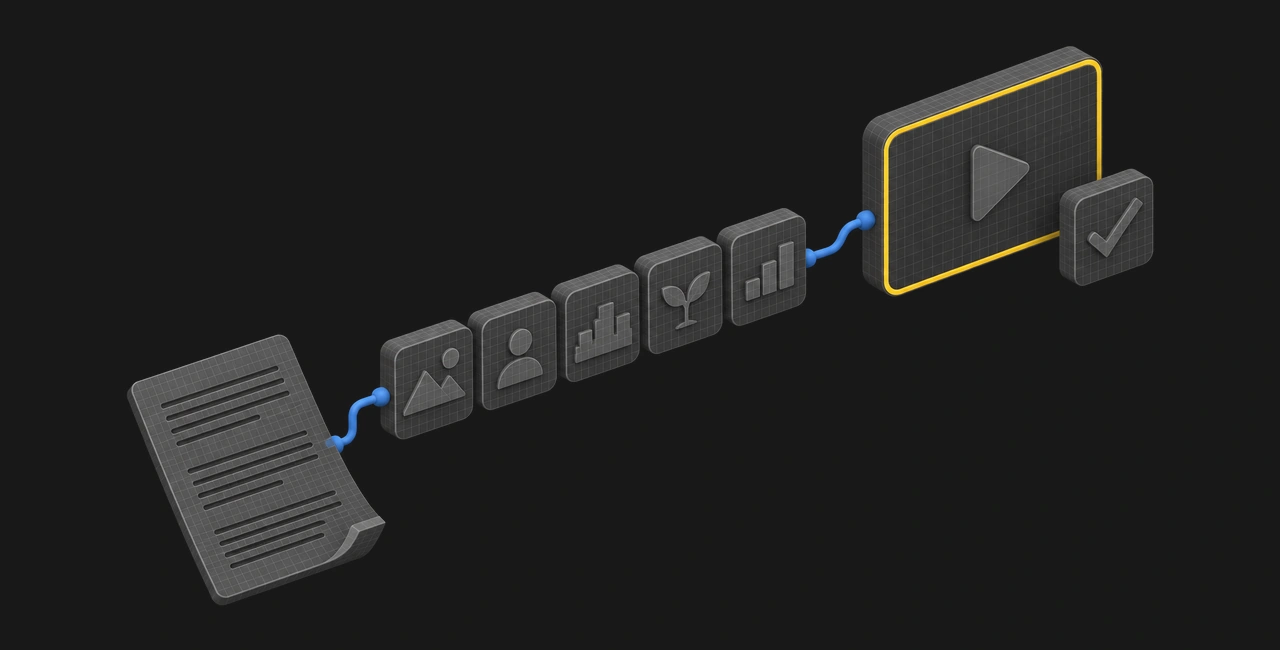
La IA para crear videos hace dos trabajos distintos: genera clips de unos segundos a partir de una descripción o arma un video completo a partir de tu guion. Elegir bien empieza por saber cuál de los dos necesitas.
Esta guía te ayuda a escoger la herramienta según lo que ya tienes y te dice cuánto incluye gratis cada una. Después recorre, paso a paso, cómo convertir un guion en un video publicable: uno que cumple seis criterios que verás en la receta. Más abajo está la prueba real: un primer intento en Google Vids y un segundo en Google Flow, con lo que falló y cómo se corrigió.
Qué hace la IA para crear videos: clips generados o videos armados
Conviene separar dos resultados que suelen llamarse igual.
Un clip generado es un fragmento de video de unos segundos que la IA crea desde cero a partir de una descripción de texto o de una imagen. Sirve para una escena que no puedes grabar, como una toma de producto en una cocina. Es una sola toma: puede decir una frase, pero no tiene escenas ni estructura.
Un video armado es una pieza con varias escenas, voz y material visual. La herramienta lo construye a partir de algo que ya tienes:
- desde un guion o un documento: cada bloque del texto se vuelve una escena, con voz en off y material de una biblioteca. Por ejemplo, un video de un minuto que explica un proceso a tu equipo;
- con plantillas, desde tus fotos o clips: la herramienta ordena tu material, agrega transiciones y música, y entrega un video corto.
Algunas herramientas arman el borrador solas a partir de tu instrucción. En Google Vids esa función se llama «Ayúdame a crear». Antes de generar, te muestra un esquema de escenas: la lista de escenas que propone, en orden, con el texto y el material de cada una.
Dos términos más aparecen en todas las herramientas:
- Voz en off con IA: una voz sintética que lee el texto que le das. No es tu voz, salvo que la herramienta ofrezca clonarla.
- Avatar: una persona digital que aparece en pantalla y dice el guion.
Los créditos o «uso mensual de IA» son la cuota que cada plan incluye para las funciones de IA.
Sin embargo, ninguna de estas herramientas decide si el video ya se puede publicar. Esa revisión sigue siendo tuya, y es la parte que esta guía convierte en una lista.
Qué IA para videos elegir según lo que tienes
La pregunta útil no es cuál es la mejor IA para videos, sino qué tienes en la mano. El primer diagrama resume la regla.
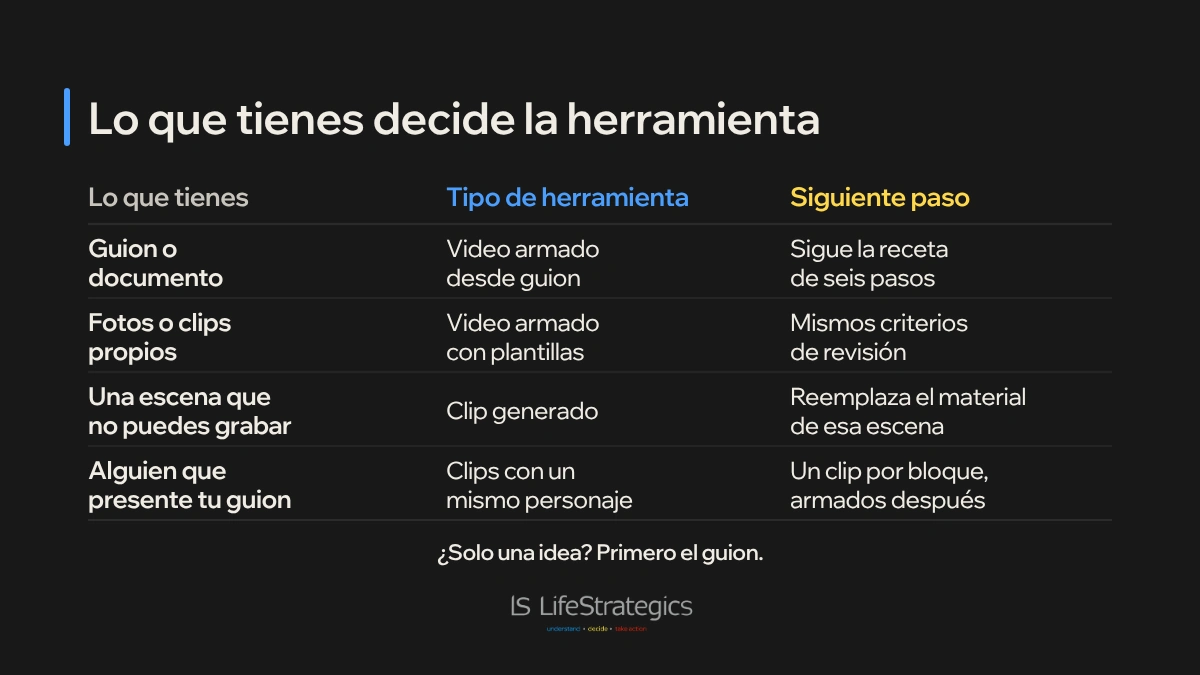
- Si tienes un guion o un documento: necesitas un video armado desde guion, con la receta de esta guía. En español, «Ayúdame a crear» de Vids por ahora no acepta la instrucción: la ayuda de Vids dice que muchas funciones de IA solo están en inglés, y la prueba lo confirmó. La ruta en español es armar las escenas a mano con voz en off con IA; el ejemplo la resume.
- Si tienes fotos o clips propios: necesitas un video armado con plantillas, como Magic Video de Canva. En la receta cambian los pasos 2 a 4: en lugar de subir un guion, subes de 1 a 10 fotos o clips, y Canva arma el video con plantilla, transiciones y música. Aquí, fidelidad y orden se revisan contra el mensaje que quieres contar, no contra un guion.
- Si solo tienes una idea: primero escribe el guion; la siguiente sección te dice cómo.
- Si te falta una escena que no puedes grabar: ahí entra el clip generado, para reemplazar el material de esa escena.
- Si quieres que alguien presente tu guion: clips con un mismo personaje, como en Google Flow. Cambian los pasos 2 a 4: cada bloque es la instrucción de un clip, y luego se arman juntos.
En Google Workspace, Vids viene incluido desde el plan inicial; la guía de Google Workspace con IA explica qué cambia según tu cuenta. Vids también convierte presentaciones en video con voz; la guía de presentaciones con inteligencia artificial cubre cómo armarlas.
Qué incluye gratis cada herramienta (noviembre de 2026)
| Herramienta y uso | Gratis | Plan de entrada |
|---|---|---|
| Google Vids: video armado desde guion o documento | Cuenta personal: 60 s de clips con IA al mes y 50 créditos; voz en off con IA, 1 crédito; «Ayúdame a crear», 5 por uso y por ahora sin español | Google AI Pro, MXN 395 al mes; o Workspace Business Starter, MXN 140 por usuario al mes con pago anual |
| Gemini: clip generado de 10 s con audio | Sin generación de video | Google AI Plus, MXN 99 al mes |
| Canva: video armado con plantillas (Magic Video, 60 s, de 1 a 10 fotos o clips) | Magic Video incluido, sin límite publicado; el clip desde texto no está en el plan gratis | Canva Pro, MXN 150 al mes |
| Google Flow: clips con un personaje, armados después | 50 créditos al día; un clip de 10 s en 720p usa 30 | Google AI Plus, MXN 99 al mes (+200 créditos al mes) |
| Adobe Firefly: clip generado de 5 s | Generaciones diarias limitadas, sin cifra publicada | Firefly Standard, MXN 199 al mes, hasta 20 clips de 5 s |
Fuentes oficiales (10 de noviembre de 2026):
- Google: IA en Vids, créditos de Flow, planes de Google AI, Gemini Omni y precios de Workspace.
- Canva: Magic Video, uso de IA y precios.
- Adobe: planes de Firefly.
Adobe publica sus precios sin IVA.
¿Se pueden hacer videos con IA gratis?
Sí, con límites. Con lo que publican las herramientas, este es el panorama:
- Google Vids con cuenta personal permite armar un video desde guion sin pagar. En la ruta en español, con escenas armadas a mano y stock de la biblioteca, lo primero que se agota son los 50 créditos del mes: cada voz en off con IA usa 1. Los 60 segundos de clips solo cuentan si generas clips. Nuestra prueba se hizo con una cuenta de Workspace, así que no comprobó el comportamiento de una cuenta personal.
- Google Flow da 50 créditos al día a todas las cuentas: alcanza para un clip de 10 s en 720p. Los créditos del día no se acumulan.
- Canva, Firefly y Gemini: Canva Gratis incluye Magic Video sin publicar un límite, Firefly gratis da generaciones diarias sin cifra publicada y Gemini no genera video sin un plan de pago.
- ChatGPT ya no genera video: OpenAI descontinuó la web y la app de Sora, su generador, el 26 de abril de 2026 (OpenAI Help Center). Sigue siendo útil para escribir o revisar el guion.
Por eso, antes de empezar, revisa tu cuota en la configuración de la herramienta. Y trata los créditos como intentos contados: conviene revisar el plan del video antes de generar, no después.
Cómo preparar el guion para crear videos con IA
La herramienta no necesita un guion brillante. Necesita uno ordenado. Estos cinco ajustes lo dejan listo:
- Un bloque por escena. Numera los bloques. Cada uno se vuelve una escena, con su voz y su material.
- Lo que se dice, separado de lo que se ve. El texto de la voz va limpio. Si quieres indicar la imagen, ponla aparte, entre corchetes, y no la pegues en el campo de la voz.
- Una duración objetivo. Lee el guion en voz alta con cronómetro. En nuestra prueba, 119 palabras dieron un video de 47 segundos en Vids y de 43 en Flow, entre 2.5 y 2.8 palabras por segundo, con pausas entre escenas. Es una observación de una ejecución, no una regla: confírmala con tu primer borrador.
- Siglas y palabras en otro idioma, escritas como se pronuncian. Una voz en español puede leer «IA» como una sola sílaba. En Vids se corrigió escribiendo «I. A.»; en Flow funcionó mejor «la ía», con acento. Lo mismo pasa con dominios y marcas en inglés: escribimos «laif estrátegics punto com».
- Solo los datos que quieres repetir en voz. Lo que quede en el guion se va a escuchar. Si un dato no está confirmado, quítalo antes de generar.
El guion de la prueba, en el ejemplo de más abajo, sirve de muestra: cinco bloques numerados, cada uno con el texto exacto de su voz.
Si todavía no tienes guion, AI Script Maker te ayuda a llegar a uno, con su plan de producción por escena. Y si quieres describir tomas y formatos con más precisión, la guía de formatos para prompting visual reúne nombres de planos y medidas por formato.
Cómo crear un video con IA a partir de un guion: receta en seis pasos
La receta es la misma en cualquier herramienta que arme video desde guion. Empieza por la lista con la que vas a revisar el resultado, y cada paso dice qué comprobar antes de seguir.
La lista de revisión: seis criterios de un video publicable
Antes de generar, adapta a tu video estos seis criterios. Un video es publicable cuando cumple los seis.
| Criterio | Pregunta que responde |
|---|---|
| 1. Duración | ¿Dura lo que definiste para el canal? |
| 2. Fidelidad | ¿La voz y el texto en pantalla dicen lo que dice tu guion, sin datos agregados? |
| 3. Orden | ¿Las escenas siguen el guion? |
| 4. Correspondencia | ¿Cada visual corresponde a su frase y no la contradice? |
| 5. Material de terceros | ¿Sin texto inventado o ilegible, logotipos ajenos ni personas reconocibles sin su autorización; con música y stock de la biblioteca de la herramienta o tuyos? |
| 6. Archivo y aviso | ¿Se exporta en el formato del canal y ya decidiste si lleva aviso de contenido hecho con IA? |
Los seis pasos, del guion al archivo
- Escribir la lista de revisión. Copia la tabla de arriba y concreta cada criterio para tu video: cuántos segundos, cuántas escenas, qué formato y qué aviso.
- Subir o adjuntar el guion. Con un documento, el guion queda como fuente. Comprueba que la herramienta lo leyó completo.
- Dar la instrucción. Usa la plantilla de abajo. Si la herramienta cambia tu texto, pega el texto de cada escena en la voz en off con IA. Si no acepta tu idioma, arma el video a mano: una escena por bloque, con el texto de ese bloque en la voz en off con IA y la misma voz en todas. Así le pasó a nuestra prueba, y el ejemplo muestra cada acción.
- Revisar el esquema de escenas antes de generar. Si la herramienta propone escenas, compara orden y texto con tu guion (criterios 2 y 3). Corregir aquí cuesta menos que después.
- Generar y revisar escena por escena. Reproduce cada escena y marca los seis criterios. Las transcripciones automáticas ayudan, pero no las tomes como prueba: más abajo verás por qué.
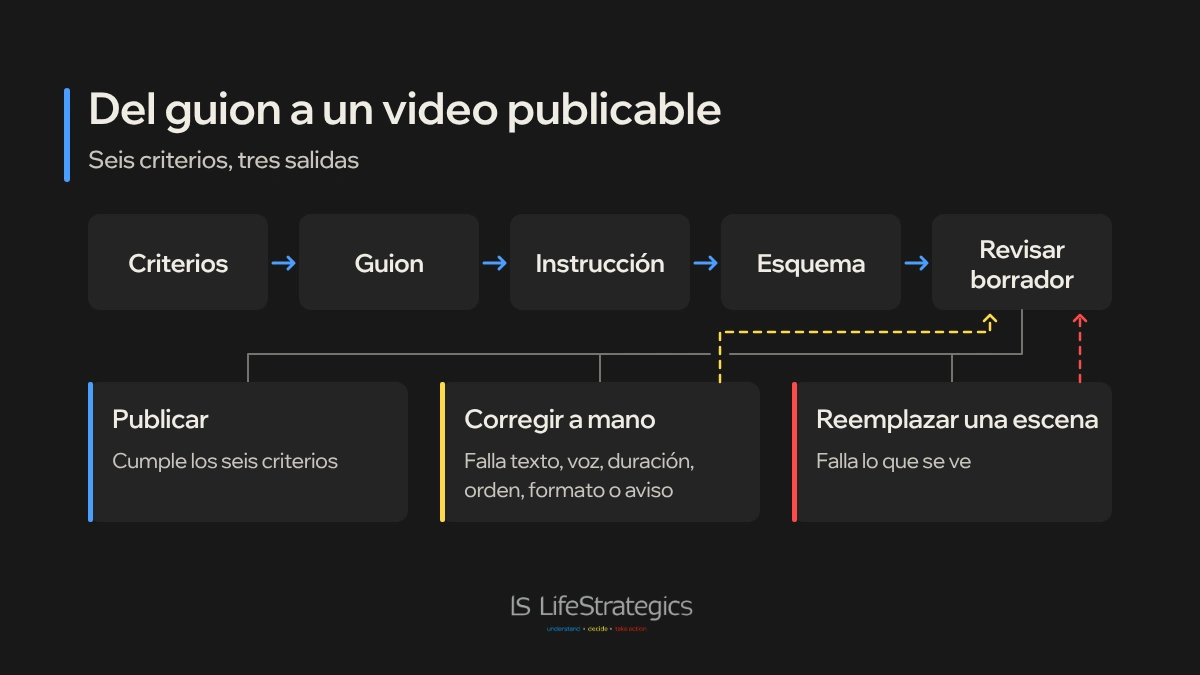
- Decidir. Si cumple los seis, se publica. Si falla el texto, la voz, la duración, el orden de las escenas, el formato o el aviso, corrige a mano. Si falla lo que se ve, reemplaza el material de la escena: otro clip de stock, uno tuyo o un clip generado. Después vuelve al paso 5.
El segundo diagrama muestra este recorrido y sus tres salidas. Vids documenta cómo personalizar el material de cada escena, y Canva, cómo reemplazar los elementos multimedia.
Instrucción para convertir tu guion en video
Los corchetes se llenan con tu caso. Si la instrucción completa no cabe en el campo, pega el guion como documento y deja aquí lo demás. Para afinar cómo das contexto en cualquier instrucción, revisa la guía de prompts para inteligencia artificial.
Plantilla de instrucción para video desde guion
Texto para copiar
Crea un video explicativo [horizontal 16:9 o vertical 9:16] de [duración] segundos, en [idioma], a partir de este guion.
Usa el texto del guion como voz en off, sin cambiar palabras ni agregar datos.
Una escena por cada bloque numerado del guion: [número] escenas, en el mismo orden.
Visuales [estilo]; sin logotipos de marcas ni texto inventado en pantalla.
Tono [tono].
GUION: [pega aquí el guion por bloques]
Ejemplo: un guion de cinco escenas convertido en video con IA
Para probar la receta, convertimos en video un guion corto que resume la guía de prompts. La prueba se hizo el 10 de noviembre de 2026 y tuvo dos intentos:
- Google Vids, con una cuenta de Google Workspace: un video armado con voz en off y stock.
- Google Flow, con una cuenta de Google AI Pro: un clip generado por escena con la misma presentadora, armados en un solo video.
El segundo intento es el que se publica. El primero explica por qué cambiamos de ruta.
El guion y los criterios, antes de generar
Guion de la prueba (119 palabras)
- ¿Le pediste algo a la IA y te dio una respuesta correcta, pero que no te sirve? Casi nunca falta capacidad. Falta contexto.
- Un buen prompt responde cinco preguntas: para qué es, para quién es, con qué material trabaja, cómo sabrás que sirve y en qué formato lo necesitas.
- Escribe tus criterios antes de pedir. Así vas a comprobar la respuesta contra algo concreto, no solo a leerla y esperar que esté bien.
- Si te falta un dato, pide que la respuesta diga «por confirmar». No dejes que la IA lo complete por su cuenta.
- Y si la respuesta falla, no reescribas todo: ajusta solo la pieza de contexto que corresponde al problema. La guía completa está en lifestrategics.com.
| Criterio | En este video y cómo se comprobó |
|---|---|
| 1. Duración | Entre 40 y 60 s. Comprobación: duración del archivo. |
| 2. Fidelidad | La voz dice las 119 palabras, sin cambios ni datos agregados. Comprobación: transcripción independiente, por clip y por cada tramo entre pausas. |
| 3. Orden | Cinco escenas en el orden del guion. Comprobación: línea de tiempo y un cuadro por escena. |
| 4. Correspondencia | Cada plano acompaña su frase; la boca se mueve cuando hay voz. Comprobación: hoja de cuadros de cada clip junto a su frase. |
| 5. Material de terceros | Sin texto inventado, logotipos ni marcas en pantalla; ninguna persona reconocible sin su autorización. Comprobación: revisión de cada clip. |
| 6. Archivo y aviso | MP4 16:9 reproducible; aviso decidido. Comprobación: archivo final y nota de aviso. |
A estos seis les sumamos uno propio de este video: estándar de marca. La misma presentadora, con el mismo peinado y vestuario en las cinco escenas, y una pieza que se vea de LifeStrategics y no de banco de imágenes.
Primer intento: Google Vids
En la cuenta de la prueba, «Ayúdame a crear» respondió «The language entered isn't supported at this time» dos veces. La página de disponibilidad de IA en Vids advierte que muchas funciones de IA solo están en inglés por ahora.
Así que armamos el video a mano, escena por escena:
- Video en blanco y una escena por bloque del guion.
- En Voiceover, el texto literal del bloque, con la misma voz en las cinco escenas (usamos Tyra).
- En Stock, un clip por escena, buscado con palabras en inglés.
- Cada escena recortada al final de su voz y exportada como MP4.
Hubo siete correcciones necesarias: llenar cuadros en blanco en tres escenas, porque el clip era más corto que la voz; recortar imagen sin voz al final de dos escenas, y corregir en dos escenas «IA» leída como una sílaba, escribiendo «I. A.». Los subtítulos automáticos de Vids, además, omitían frases que la voz sí decía.
El resultado, de 47 segundos, cumplía los seis criterios. No cumplía el séptimo: era stock genérico, sin una presencia reconocible. Por eso hicimos el segundo intento.
Segundo intento: Google Flow con una presentadora
1. La presentadora antes que los clips. En Magnific generamos imágenes de referencia de una presentadora a partir de fotos de la autora de esta guía, con su autorización: una hoja con vistas de frente, perfil y cuerpo completo. En Flow subimos esas imágenes, generamos con ellas una imagen de cuerpo entero y la guardamos como personaje, con nombre y una de las voces que ofrece Flow. Así cada clip parte de la misma persona.
2. Un clip por escena. Flow llama ingredientes a las imágenes y personajes que se agregan a la instrucción con el botón +. Cada bloque del guion fue una instrucción con:
- el personaje y una foto de su cara como ingredientes;
- el lugar, el plano y la acción de cámara;
- el texto literal entre comillas;
- la indicación de no poner logotipos, texto ni letreros.
Usamos el modelo Omni Flash 1.2, en 720p y 16:9, con clips de 6 a 12 segundos. Por ser una prueba, elegimos el modelo rápido y la resolución menor.
El alcance de esta prueba. Trabajamos solo con lo que ya incluían los planes contratados, sin pagar herramientas adicionales. El modelo que usamos no mantiene del todo los rasgos y la fisonomía de la presentadora de un clip a otro. En la experiencia de la autora, con modelos superiores o con una herramienta de avatares como HeyGen eso se resuelve sin mayor problema. Aquí el objetivo es otro: mostrar hasta dónde llegan herramientas de bajo costo o sin costo adicional para empezar, y de ahí en adelante.
3. Siglas y dominio escritos como se pronuncian. «I. A.» con nota de pronunciación funcionó en una escena y en otra sonó alargada. Lo que funcionó mejor fue escribir «la ía», con acento. El dominio se escribió «laif estrátegics punto com».
4. Armado en el Creador de escenas. Cada clip se agrega desde su menú con «Agregar a escena». Dentro de la escena, «Agregar clip» suma los siguientes; conviene revisar el orden, porque los nuestros entraron invertidos. Con los controladores de cada clip se recortan los silencios del inicio y del final.
Lo que falló en Flow y cómo se corrigió
Generamos 14 clips y usamos 6. Esto es lo que obligó a repetir:
| Problema y criterio | Qué se hizo |
|---|---|
| La voz se saltó palabras («con qué material trabaja», «Ajusta solo») (2. Fidelidad) | Volver a generar con la indicación de decir cada palabra del texto |
| Al final de un clip, dos segundos de habla sin sentido después del guion (2. Fidelidad) | Recortar el clip donde termina la frase |
| «IA» dicha como en inglés o con las vocales estiradas (2. Fidelidad) | Escribir «la ía» y quitar las pistas en inglés de la instrucción |
| Logotipo de una marca en la laptop (5. Material de terceros) | Volver a generar sin computadora: libreta y pluma |
| El cierre usaba dos tomas casi iguales, sin transición (4. Correspondencia) | Generar la línea del dominio aparte, con otro plano |
| La boca se cierra mientras la voz sigue (4. Correspondencia) | Cubrir ese tramo con una tarjeta de texto en la edición |
| El acento cambia de clip a clip: Flow tuvo deriva de acento, a veces mexicano y a veces con tono de inglés (7. Estándar de marca) | Unificar la voz completa con un clon de voz; abajo, lo que convendría la siguiente vez |
Dos de estos hallazgos no los detectó la transcripción automática. La transcripción del clip completo omitió las frases sin sentido, y la voz sin boca no aparece en ningún texto. Los encontró una persona viendo el video. Por eso el criterio 2 se revisa escuchando y el 4 viendo, no solo leyendo.
La cara de la presentadora también cambia un poco entre clips, aunque el peinado, el vestuario y el lugar se mantienen. Es el límite de fidelidad del modelo que usamos.
La voz y la edición final
Voz. Pasamos el audio completo por el cambiador de voz de ElevenLabs, con un clon de la voz de la autora. Este cambio conserva los tiempos del original, así que la boca y la voz siguen sincronizadas: la diferencia medida fue de 0.00 s. El clon unificó el timbre, pero no corrigió la deriva de acento de Flow: el cambiador de voz conserva la pronunciación del clip de origen, y el dominio se quedó con tono de inglés. Probamos rehacer solo esa línea con texto a voz y sonó forzada, así que se quedó así.
Lo correcto sería trabajar con un modelo distinto a los de Flow y escribir la pronunciación fonética con más detalle. En herramientas como HeyGen se puede subir un audio grabado y el avatar mueve la boca sobre ese audio, y esa voz puede salir de ElevenLabs, como muestra la guía de ElevenLabs con HeyGen.
Edición. En el editor (usamos Remotion, que arma video con código) agregamos:
- una transición en cada corte;
- una tarjeta de texto que cubre el tramo final de la primera escena;
- las cinco preguntas, que se marcan conforme se dicen;
- una frase clave por escena, fuera de la zona de los subtítulos;
- el cierre con el logotipo.
El resultado, criterio por criterio
| Criterio | Resultado y evidencia |
|---|---|
| 1. Duración | Cumple. 46 s, incluido el cierre con el logotipo. |
| 2. Fidelidad | Cumple, con observación. Las 119 palabras en orden en la transcripción y escuchando el video completo; el dominio suena con acento. |
| 3. Orden | Cumple. Cinco escenas en el orden del guion. |
| 4. Correspondencia | Cumple tras corregir. Cada plano con su frase; el tramo sin boca, cubierto con texto. |
| 5. Material de terceros | Cumple. Sin logotipos ni letreros en los clips usados; la presentadora se basa en la autora, con su autorización. |
| 6. Archivo y aviso | Cumple. MP4 1920×1080; la página lo identifica como video hecho con IA. |
| 7. Estándar de marca | Cumple, con observación. Misma presentadora y vestuario; la cara varía un poco entre clips. |
Veredicto: publicable, con dos observaciones que un editor puede aceptar o mandar a corregir.
Esta prueba es una ejecución, en una fecha y con unas cuentas, hecha con el modelo rápido de Flow y con lo que ya incluían los planes contratados. Hay modelos y herramientas más fidedignos para la voz, la boca y la cara; no los probamos aquí, porque el objetivo era mostrar el alcance de herramientas para empezar. En la experiencia de la autora, con ellos varios de estos fallos se resuelven, y la lista de criterios sigue siendo la misma. No compara herramientas: muestra el método y lo que hubo que corregir.
Cómo revisar un video hecho con IA antes de publicarlo
La revisión usa la misma lista del paso 1. Para cada criterio, esto es lo que conviene hacer:
- Duración: compara la duración del archivo con la del canal. Recorta imagen sin voz al final de cada escena.
- Fidelidad: escucha el video completo con el guion enfrente. No uses los subtítulos automáticos como prueba. Si el texto no suena a tu marca, la guía de voz de marca con IA ayuda a definir qué cuidar.
- Orden: revisa la línea de tiempo contra los bloques del guion.
- Correspondencia: pausa en cada escena y lee su frase. Busca cuadros en blanco, imágenes que contradigan el mensaje, manos y textos deformados en clips generados, y bocas que no se mueven mientras hay voz.
- Material de terceros: revisa que no haya logotipos, texto inventado en pantalla ni personas que se parezcan a alguien real sin su autorización. Usa solo música y stock de la biblioteca de la herramienta o tuyos.
- Archivo y aviso: exporta en el formato del canal y decide si el video lleva un aviso de contenido hecho con IA. La guía sobre etiquetar contenido de IA según el artículo 50 del AI Act explica qué pide esa norma y a quién aplica.
Con la lista completa, la decisión es simple:
- Publicar: cumple los seis criterios.
- Corregir a mano: falla la duración, el texto, la voz o el orden (reordena las escenas), o el archivo y el aviso (vuelve a exportar o agrega el aviso).
- Reemplazar el material de una escena: falla la correspondencia o el material de terceros.
En resumen: cómo crear videos con IA, del guion a una pieza publicable
Crear videos con IA empieza por distinguir dos resultados. El clip generado es una toma de segundos que la IA crea desde una descripción. El video armado tiene escenas, voz y material, y sale de un guion o de tus fotos.
Lo que tienes decide la herramienta:
- Guion o documento: un armador desde guion, como Google Vids.
- Fotos o clips: un armador con plantillas, como Magic Video de Canva.
- Solo una idea: primero el guion.
- Una escena que no puedes grabar: un clip generado, como los de Gemini o Firefly.
- Una persona que presente el guion: clips con un mismo personaje, como en Google Flow.
La receta tiene seis pasos: escribir la lista de revisión, subir el guion, dar la instrucción, revisar el esquema de escenas, generar y revisar escena por escena, y decidir. La lista tiene seis criterios: duración, fidelidad, orden, correspondencia, material de terceros, y archivo con aviso. Un video es publicable cuando cumple los seis.
En nuestra prueba, Vids dio un video publicable pero genérico. El que se publica salió de Google Flow con una presentadora generada, después de 14 clips para usar 6, con la voz unificada con un clon y una edición final. Fue una sola ejecución, así que muestra el método, no una garantía.
El siguiente paso es tomar tu guion, escribir tus seis criterios y generar el primer borrador. Si el video es parte de un proceso de contenido más amplio, la guía de workflow de contenido con IA muestra dónde encaja.
Preguntas frecuentes
¿Cuál es la mejor IA para crear videos?
Depende de lo que tengas. Con un guion o un documento, conviene un armador desde guion como Google Vids. Con fotos o clips, uno con plantillas como Magic Video de Canva. Para una escena que no puedes grabar, un generador de clips como Gemini o Firefly. En todos los casos, revisa el resultado con los mismos seis criterios.
¿Cómo se llama la IA de Google para hacer videos?
Google tiene tres. En la app de Gemini, el modelo Gemini Omni Flash genera clips de 10 segundos con audio, y requiere un plan de Google AI, desde Google AI Plus. Google Vids es el editor que arma videos completos con escenas, voz en off y stock, y tiene un uso gratis limitado con cuenta personal. Google Flow genera clips con personajes y los arma en escenas; da 50 créditos al día y más con un plan de Google AI.
¿Se pueden hacer videos con ChatGPT gratis?
Hoy no es la vía para generar el video. OpenAI descontinuó la web y la app de Sora, su generador de video, el 26 de abril de 2026. ChatGPT sí sirve para escribir o revisar el guion, que después conviertes en video con otra herramienta.
¿Cuánto video puedo crear gratis con IA al mes?
En Google Vids, con cuenta personal, 60 segundos de clips generados y 50 créditos al mes, según la página de ayuda consultada el 10 de noviembre de 2026. Canva incluye Magic Video en el plan gratis, sin publicar un límite. Firefly da generaciones diarias limitadas. Gemini no genera video sin un plan de pago.
¿Puedo usar un avatar en lugar de grabarme?
Sí, en algunas herramientas. En Google Vids, una cuenta personal sin plan puede generar 6 avatares al mes, solo de los predefinidos, y Google AI Pro sube el límite a 25, según la página de ayuda consultada el 10 de noviembre de 2026. Otra ruta es un personaje en Google Flow, como el de nuestra prueba. En los dos casos, revisa que diga exactamente tu guion y que la boca acompañe la voz.
¿Tengo que avisar que un video se hizo con IA?
Depende de dónde publiques y del tipo de contenido. En la Unión Europea, el artículo 50 del AI Act establece obligaciones de transparencia para ciertos contenidos generados con IA; la guía sobre etiquetar contenido de IA explica qué pide. Aunque no te aplique, decidir el aviso es parte del criterio 6.